
Windows Defenderが見つからない場合の解決方法
こんにちは、皆さん。私は Brian です。今日のテーマは、「Windows Defender 見つからない」についてです。最近、多くのユーザーがこの問題に直面しています。この記事では、この問題を解決する方法について詳しく説明します。Windows Defenderは、ウイルスやマルウェアからコンピューターを保護するための重要なツールです。しかし、時々、Windows Defenderが見つからないというエラーメッセージが表示されます。私たちはこのエラーの原因を調査し、解決策を提供します。
- 「Windows Defenderが見つからないときの解決方法」
- 【ひろゆき】高確率でウイルスに感染します。ダウンロードする時●●だけは必ず確認してください。セキュリティ対策ソフトは買う必要ないです【ひろゆき 切り抜き 論破 ウイルス Chrome】
- サイバーリンク社のパワーディレクター使用中にブルースクリーンになって強制再起動する現象を直す方法と三年使い続けた僕がオススメする7つの設定&テクニック
- Windows Defenderが見つからない場合の対処法
- Windows Defenderが有効になっているが機能しない場合の対処法
- Windows Defenderが悪意のある攻撃からコンピューターを保護する方法
- よくある質問
「Windows Defenderが見つからないときの解決方法」
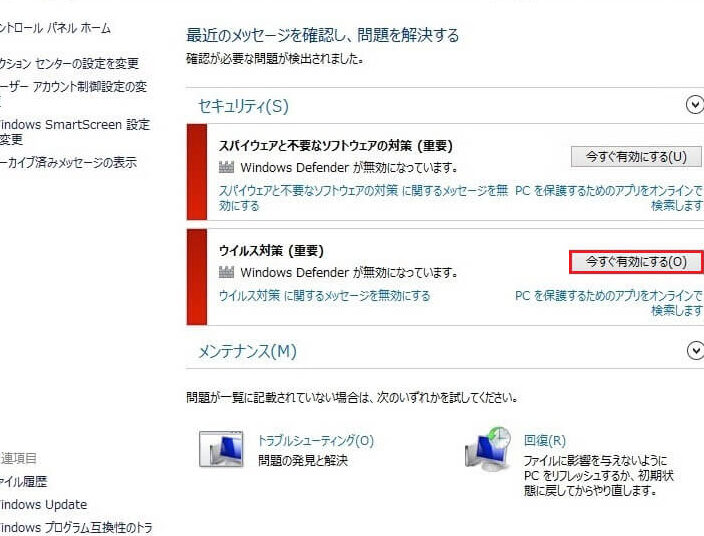
「Windows Defenderが見つからないときの解決方法」は簡単です。まず、スタートメニューを開き、「Windows Defender Security Center」を検索してください。その後、Windows Defenderの設定をクリックし、有効にするを選択します。もし、これでも解決しない場合は、コントロールパネルにある「プログラムの追加と削除」から、Windows Defenderを見つけてアンインストールし、再度インストールしてください。これで、「Windows Defenderが見つからない」という問題は解消されます。
【ひろゆき】高確率でウイルスに感染します。ダウンロードする時●●だけは必ず確認してください。セキュリティ対策ソフトは買う必要ないです【ひろゆき 切り抜き 論破 ウイルス Chrome】
サイバーリンク社のパワーディレクター使用中にブルースクリーンになって強制再起動する現象を直す方法と三年使い続けた僕がオススメする7つの設定&テクニック
Windows Defenderが見つからない場合の対処法
Windows Defenderは、Windowsオペレーティングシステムに統合されたセキュリティソフトウェアであり、コンピューターを悪意のある攻撃から保護するために使用されます。しかし、Windows Defenderが見つからない場合、コンピューターが危険にさらされる可能性があります。この記事では、Windows Defenderが見つからない場合の対処法について説明します。
まず、Windows Defenderが有効になっていることを確認してください。これを確認するには、Windowsの「設定」→「更新とセキュリティ」→「Windows Security」と進み、Windows Defenderが有効になっていることを確認してください。もし、Windows Defenderが無効になっている場合は、「Virus & threat protection settings」で有効にできます。
次に、Windows Defenderを再起動してみてください。Windows Defenderがバグることがあるため、再起動すれば問題が解決する場合があります。Windows Defenderを再起動するには、Windowsのタスクマネージャーを起動して、Windows Defenderのプロセスを停止してから再起動します。
最後に、Windows Defenderを再インストールすることもできます。これにはいくつかの方法がありますが、一般的にはWindows Powershellを使用して再インストールする方法が推奨されています。Powershellを管理者権限で開き、以下のコマンドを入力してください。
「Get-AppxPackage Microsoft.WindowsDefender | Remove-AppxPackage」
以上の方法で解決しない場合は、Microsoftサポートに問い合わせることをおすすめします。
Windows Defenderが有効になっているが機能しない場合の対処法
Windows Defenderが有効になっているにも関わらず、機能しない場合は、コンピューターがウイルスやマルウェアに感染している可能性があります。この場合、次のような対処法が考えられます。
1. Windows Defenderを更新する
Windows Defenderが最新バージョンであることを確認してください。Windows Updateが自動的に更新する場合がありますが、手動で更新する必要がある場合もあります。Windowsの「設定」→「更新とセキュリティ」→「Windows Update」と進み、更新が必要であれば更新してください。
2. ウイルススキャンを実行する
ウイルスやマルウェアが原因でWindows Defenderが機能していない場合、コンピューターが感染している可能性があります。Windows Defenderを使用してウイルススキャンを実行し、問題を修正してください。
3. 別のセキュリティソフトウェアを削除する
複数のセキュリティソフトウェアが同時に動作している場合、相互に干渉して問題が生じることがあります。Windows Defender以外のセキュリティソフトウェアがインストールされている場合は、一時的に削除してみてください。
Windows Defenderが悪意のある攻撃からコンピューターを保護する方法
Windows Defenderは、コンピューターを悪意のある攻撃から保護するために使用されます。以下は、Windows Defenderがコンピューターを保護する方法の一部です。
1. リアルタイム保護
Windows Defenderは、リアルタイム保護機能を備えています。これは、コンピューターにダウンロードされたファイルやウェブサイトが問題を引き起こす可能性がある場合、すぐに検出してブロックします。
2. スマートスクリーン
Windows Defenderには、スマートスクリーンと呼ばれる機能があります。これは、インターネット上でのアクティビティやダウンロードに対して、詳細な検査を実行して、問題を引き起こす可能性がある場合には警告を表示します。
3. マルウェアの定義済みフィルター
Windows Defenderには、事前に定義されたマルウェアフィルターが備わっています。これにより、最新の脅威を継続的に監視して、それらを自動的に検出することができます。
4. ファイアウォールの制限
Windows Defenderには、内部ファイアウォールが組み込まれています。これは、外部からの攻撃を防ぎ、コンピューターが感染するのを防ぐために設計されています。ファイアウォールは、インターネット上のすべてのトラフィックを監視し、危険なものをブロックします。
よくある質問
Windows Defenderは、ウイルスやマルウェアから保護するためにパソコンにインストールされる重要なセキュリティーソフトウェアです。しかし、見つからないというエラーが発生した場合、正しく動作しない可能性があります。この問題を解決するために、Windowsの設定画面を確認し、Defenderが有効になっていることを確認してください。また、アップデートを行うことで、最新のDefenderバージョンを取得することができます。オンライン上でも、無料で利用できるDefenderは、パソコンを安全に保つために必要不可欠なツールです。
 「Windows Defenderフルスキャンの手順と設定方法」
 「Windows Defenderが最強だと証明された理由」
 Windows Defender Advanced Threat Protection についての記事:進化するマルウェア対策
 「Windows Defender Advanced Threat Protectionが重いときの解決方法」
 「Windows Defender ダウンロードの手順と注意点」
 「Windows Defenderでトロイの木馬を検出する方法」
 「Windows Defender 十分で安心:最新のセキュリティ機能と使い方」
 Windows Defenderの性能について知っておくべきこと
 「Windows Defenderの無効化ができない問題について」
 Windows Defenderの確認方法を解説
この投稿が気に入った場合は、Jōhō sekyuriti カテゴリの Windows Defenderが見つからない場合の解決方法 に類似した他の記事を参照することができます。ぜひアクセスしてください。きっと大きな助けになるでしょう。

