「Windows Defenderフルスキャンの手順と設定方法」

こんにちは皆さん、私の名前はブライアンです。今回はWindows Defenderフルスキャンについてお話ししたいと思います。この機能は、Windows OSに標準で搭載されているセキュリティソフトです。この記事では、Windows Defenderフルスキャンの方法、利点、使い方を紹介します。ぜひチェックしてください!
Windows Defender フルスキャンとは? 基本的な使い方と注意点
Windows Defender(ウィンドウズ ディフェンダー)は、Microsoft社が提供するセキュリティソフトです。フルスキャンとは、PC内の全てのファイルをスキャンすることです。基本的な使い方は、Windows Defenderを開いて「設定」から「更新とセキュリティ」をクリックし、「ウイルスと脅威の防止」で「高度な検索」を選択して、「完全スキャン」を実行することです。完全スキャンは、時間がかかるため、注意点としては、使用中のアプリケーションの保存をしてから実行することが必要です。また、パソコンを使用していない時間帯に実行することも推奨されます。これにより、ウィルスやマルウェアが見つかり、削除することができます。
【Windows 11】ドライブの空き容量を確認する方法と不要なファイルを削除し空き容量を確保する手順
Windowsセキュリティ(Microsoft Defender)無料でできるウイルス対策!設定方法と注意点を解説
Windows Defender フル スキャンとは何ですか?
Windows Defender フル スキャンとは、Microsoftの無料アンチウイルスプログラムであるWindows Defenderが提供する機能の1つです。この機能は、コンピューターのすべてのファイルとフォルダをスキャンして、ウイルスやマルウェアを検出するために使用されます。
フルスキャンは、通常、より高度で複雑なスキャンであり、コンピューターのパフォーマンスを低下させることがあります。そのため、定期的なフルスキャンは必要ありませんが、コンピューターに問題が生じた場合や、定期的なスキャン以外にも追加のセキュリティ保護が必要な場合には役立ちます。
Windows Defender フル スキャンの実行方法
Windows Defender フル スキャンを実行するには、Windows Defenderセキュリティセンターを開き、スキャンオプションを選択する必要があります。一般的に、次の手順に従って操作します。
- 「スタート」ボタンをクリックして、Windows Defenderセキュリティセンターを開きます。
- 「ウイルスと脅威の対策」を選択します。
- 「スキャン オプション」をクリックし、「フル スキャン」を選択します。
- 「今すぐスキャンを実行する」ボタンをクリックして、スキャンを開始します。
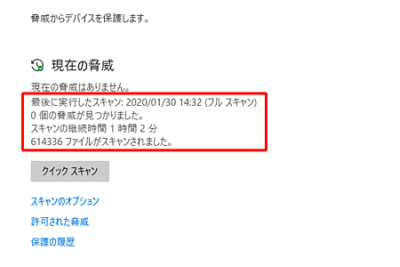
スキャンが完了するまでには時間がかかることがあります。スキャンが完了すると、Windows Defenderは検出された脅威について通知し、適切なアクションを提供します。
Windows Defender フル スキャンの頻度はどのくらいですか?
Windows Defender フル スキャンの頻度は、個々のコンピューターによって異なります。一般的には、定期的なフルスキャンを実行する必要はなく、週に1回または1か月に1回程度の頻度で十分です。
ただし、コンピューターの使用頻度やインターネットへの接続方法などによっては、より頻繁なスキャンが必要な場合があります。特に、コンピューターを共有している場合や、新しいソフトウェアをダウンロードしている場合は、より頻繁なスキャンが推奨されます。
Windows Defenderは、定期的な自動スキャンと異なり、フルスキャンは手動で実行する必要があります。定期的な自動スキャンを設定し、システム全体の保護を確保することもできます。
よくある質問
Windows Defender のフルスキャンを行うにあたって最適な設定は何ですか?
Windows Defenderのフルスキャンを行うために最適な設定は、次のとおりです。
1. スキャンスケジュールを設定する:スキャンを実行する時間と頻度を設定し、セキュリティを強化します。
2. 実行時にスキャンする対象を選択する:コンピュータ全体をスキャンするか、特定のドライブやフォルダーをスキャンするかを選択します。
3. 高度なオプションを設定する:スキャンの詳細な設定を変更することで、スキャンの正確さを高め、検出率を向上します。
4. スキャン前に更新を行う:最新の定義ファイルを取得して、ウイルスやマルウェアの脅威に対処する準備をします。
5. スキャン結果を監視する:スキャン結果をチェックして、マルウェアや不正プログラムが発見された場合には、適切な対処を行います。
これらの設定によって、Windows Defenderのフルスキャンを効果的に実行し、コンピュータのセキュリティを強化することができます。
フルスキャン中にWindows Defenderが検出した脅威を削除する方法は?
Windows Defenderで検出された脅威を削除するには、以下の手順を実行してください。
1. Windows Defender Security Centerを開きます。
2. 「ウイルスおよび脅威の防止」を選択します。
3. 「現在の脅威のスキャンエリア」セクションで「完全スキャン」を選択します。
4. 「スキャンの結果」というタブを選択し、検出された脅威を判断します。
5. 検出された脅威を選択して、削除するために「削除」オプションを選択します。
これらの手順を実行することで、Windows Defenderが見つけた脅威を削除することができます。
フルスキャン実施時、Windows Defenderが動作が遅くなる場合の対処法は?
フルスキャン実施時、Windows Defenderが動作が遅くなる場合の対処法は?
Windows Defenderがフルスキャンを実行中に、パソコンの動作が遅くなったり、反応が鈍くなる場合があります。この問題を解決するためには、以下の方法があります。
1. スキャンスケジュールの変更
Windows Defenderの設定から、スキャンスケジュールを変更して、フルスキャンを実行する時間帯を変えてみましょう。朝や夕方の時間帯は、多くの人がパソコンを使用するため、スキャン実行による負荷が高くなります。深夜や早朝にスキャンを実行することで、負荷を軽減することができます。
2. 他のプログラムを停止
フルスキャン中に、他のプログラムが同時に動いていると、パソコンの動作が遅くなることがあります。フルスキャンを実行する前に、他のプログラムをすべて終了して、パソコンの負荷を軽くするようにしましょう。
3. パソコンのスペックをチェック
Windows Defenderが問題なく動作するためには、パソコンのスペックが一定水準以上である必要があります。フルスキャンを実行する前に、パソコンのスペックを確認して、不足している場合はアップグレードするようにしましょう。
まとめ
フルスキャン実行中にWindows Defenderが動作が遅くなってしまう場合は、スキャンスケジュールを変更したり、他のプログラムを停止したりすることで解決できるかもしれません。さらに、パソコンのスペックをチェックして、アップグレードすることも検討してください。
Windows Defenderは、マイクロソフト社が開発したウイルス対策ソフトウェアであり、Windows 10に標準で搭載されています。その中でも、「フル スキャン」は、システム全体を徹底的にスキャンし、不正プログラムやスパイウェアを検出・駆除する機能です。フル スキャンは、通常のスキャンよりも時間がかかりますが、より確実なウイルス対策が行えます。また、定期的にフルスキャンを実行することで、パソコンのセキュリティをより強固にすることができます。
 「Windows Defenderが最強だと証明された理由」
 Windows Defender Advanced Threat Protection についての記事:進化するマルウェア対策
 「Windows Defender Advanced Threat Protectionが重いときの解決方法」
 「Windows Defender ダウンロードの手順と注意点」
 「Windows Defenderでトロイの木馬を検出する方法」
 「Windows Defender 十分で安心:最新のセキュリティ機能と使い方」
 Windows Defenderの性能について知っておくべきこと
 「Windows Defenderの無効化ができない問題について」
 Windows Defenderの確認方法を解説
 「Windows Defenderが脅威を検出しました!」
この投稿が気に入った場合は、Jōhō sekyuriti カテゴリの 「Windows Defenderフルスキャンの手順と設定方法」 に類似した他の記事を参照することができます。ぜひアクセスしてください。きっと大きな助けになるでしょう。