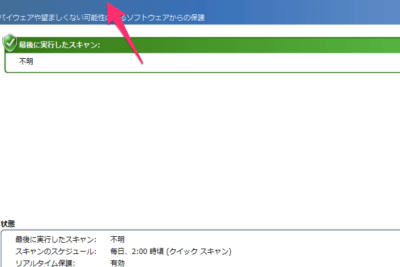
「Windows 7のWindows Defenderの使い方と機能」
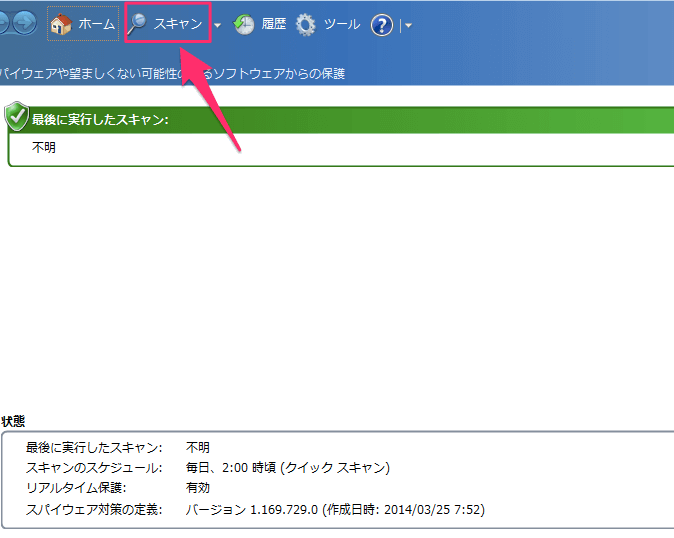
Windows7には、Windows Defenderというウイルス対策ソフトが標準で搭載されています。この記事では、Windows Defenderの詳細について紹介します。ウイルス感染からパソコンを守るために、ぜひ参考にしてください。
「Windows 7のセキュリティ対策に必要なWindows Defenderの使い方」
「Windows Defender」は、Windows 7のセキュリティ対策に必要なアプリケーションの一つです。このアプリケーションを使うことで、コンピュータウイルスやマルウェアなどの不正なプログラムからパソコンを守ることができます。そのため、毎日定期的にスキャンを行い、異常があれば削除する必要があります。また、「Windows Defender」はWindows 7にデフォルトでインストールされていますので、特別にダウンロードする必要はありません。しかし、他のセキュリティソフトウェアと競合する場合があるため、使用前に確認することが大切です。Windows Defenderは、Windows 7ユーザーにとって非常に重要なセキュリティツールであるため、正しく使いこなすことが大切です。
Windowsセキュリティ(Microsoft Defender)無料でできるウイルス対策!設定方法と注意点を解説
Windowsディフェンダー設定方法!(defender)インストール方法!市販のウイルス対策ソフトはいりません!フルスキャンは必ずやろう!無料で充分です。無効になっている方は、有効にしよう。
Windows Defender とは何ですか?
Windows Defenderとは、Microsoft社が開発したWindows 7に搭載されているセキュリティソフトウェアです。これは、マルウェアやスパイウェアなどの脅威からコンピューターを保護する役割を果たします。Windows Defenderは、セキュリティソフトウェアの中でも基本的なものであり、Windows 7ユーザーには無料で提供されます。
Windows Defender の機能には何が含まれますか?
Windows Defenderには、多くの機能があります。その中には、コンピューター内に存在するすべてのファイルをスキャンし、悪意のあるものを削除することができる「スキャン機能」が含まれます。また、Windows Defenderは、Webサイトやメールに潜む脅威をブロックする「リアルタイム保護」という機能も備えています。さらに、Windows Defenderは、システムの設定を検査して問題点を修正する「システムの設定検査」機能も提供しています。
Windows Defender を使用する方法は?
Windows Defenderを使用するには、最初にインストールする必要があります。Windows 7では、既定でWindows Defenderがインストールされているので、追加の手順は必要ありません。ただし、Windows Defenderが有効になっているかどうかを確認する必要があります。Windows Defenderを起動するには、スタートメニューから「Windows Defender」と入力して検索し、「Windows Defender」をクリックします。 Windows Defenderの画面が表示されたら、スキャンを実行するか、設定を変更することができます。
よくある質問
Windows 7でWindows Defenderを有効にする方法は何ですか?
Windows 7でWindows Defenderを有効にする方法は以下の通りです:
1. スタートメニューから「コントロールパネル」を開きます。
2. 「システムとセキュリティ」をクリックして、「Windows Defenderファイアウォール」をクリックします。
3. 左側のメニューで、「Windows Defenderを有効にする」をクリックします。
4. 必要に応じて「設定の変更」をクリックして、Windows Defenderの設定をカスタマイズできます。
これで、Windows 7でWindows Defenderが有効になります。
Windows DefenderがWindows 7で動作しない場合、どうすればよいですか?
Windows DefenderがWindows 7で動作しない場合、以下の手順を試してみてください。
1. コンピューターを再起動する。これにより、問題が一時的に解決されることがあります。
2. Windows Updateを実行し、最新の更新プログラムがインストールされていることを確認します。
3. Windows Defenderが有効になっているかどうかを確認します。コントロールパネルからセキュリティを選択し、Windows Defenderを開きます。そこで、有効が選択されていることを確認します。
4. マルウェアスキャンを実行します。Windows Defenderは、定期的にマルウェアスキャンを実行するように設定されている必要があります。まず、Windows Defenderを開き、スキャン オプションを選択します。次に、完全スキャンを選択し、スキャンを実行します。
5. セキュリティソフトウェアを無効にする。Windows Defenderと競合する他のセキュリティソフトウェアがインストールされている場合、それらを無効にする必要があります。
これらの手順が問題を解決しない場合は、Microsoftサポートに連絡し、より詳細なサポートを受けることができます。
Windows DefenderがWindows 7で検出できるマルウェアは何ですか?
Windows DefenderがWindows 7で検出できるマルウェアは、Trojan:Win32/Skeeyah.A!bit、Trojan:Win32/Dynamer!ac、Backdoor:Win32/Vawtrak.G、Trojan:Win32/Vundo.gen!AUなどが挙げられます。これらのマルウェアには、システムの重要なファイルを削除する可能性があるため、非常に危険です。Windows Defenderを使って、これらのマルウェアを見つけて取り除くことをお勧めします。
本記事では、Windows 7で利用可能なWindows Defenderについて取り上げました。Windows Defenderは、強力なウイルス対策機能を備えており、ユーザーのコンピューターを保護するために役立ちます。また、無料で利用可能なため、手軽にセキュリティ対策を行うことができます。しかし、最新のウイルスやマルウェアに対しては十分な対策ができない場合もありますので、専門のセキュリティソフトウェアを併用することが望ましいです。
Windows Defenderは、Windows 7を利用しているユーザーにとって、手軽で効果的なセキュリティ対策ツールとしておすすめです。しかし、セキュリティリスクを完全に排除するためには、常に最新のセキュリティ情報にアクセスして、適切な対策を講じることが必要です。 Windows Defenderを活用して、より安心で快適なコンピューティング環境を実現しましょう。
HTMLタグ: <strong>, </strong>
 「Windows Defenderの停止方法:簡単な手順」
 「Windows Defender更新の必要性と手順」
 「Windows Defender有効化できない原因と解決法」
 「Windows Defenderの評価:セキュリティ対策に最適なソフトウェア?」
 「Windows Defender 除外設定方法について」
 「ESETとWindows Defenderの比較: どちらが優れているか?」
 「マイクロソフトウィンドウズディフェンダーとは? 機能と性能の解説」
 「Windows Defender Application Guardによるセキュリティの向上」
 「Windows Defender ATPとは?」- セキュリティ強化の最前線
 「Windows Defenderダウンロードの方法と設定方法」
この投稿が気に入った場合は、Jōhō sekyuriti カテゴリの 「Windows 7のWindows Defenderの使い方と機能」 に類似した他の記事を参照することができます。ぜひアクセスしてください。きっと大きな助けになるでしょう。