
「Windows Defender更新の必要性と手順」

こんにちは、Brianさん。今回のブログ記事ではWindows Defenderの更新についてお話ししたいと思います。Windows Defenderは、マルウェアやスパイウェアなどの悪意のあるソフトウェアからパソコンを守るために役立っています。定期的に更新することで、常に最新の保護機能を提供することができます。是非、本記事を参考にして、安全なパソコン生活を送ってみてください。
Windows Defenderの最新更新情報について知ろう!
Windows Defenderは、最新更新がリリースされたことをご存知ですか?この更新により、システムのセキュリティがより高いレベルになることが期待されます。しかし、更新を手動で実行する必要がある場合もありますので、注意してください。皆様のデバイスに対するセキュリティを保つために、最新の更新をインストールして、安全性を確保しましょう。
【質問】Windows Defenderだけで大丈夫ですか? -Windows標準セキュリティ対策ソフト -
How to Disable or Enable Windows Defender on Windows 10 (2023)
Windows Defender 更新: 最新バージョンでの重要機能の紹介
Windows Defender は、マイクロソフトの提供する無料のセキュリティーソフトウェアであり、Windows OS のデフォルトのセキュリティーツールとしても使われています。最新バージョンの Windows Defender は、新しい機能が追加されており、より高度な脅威からシステムを保護することができます。
即時スキャン
Windows Defender 更新後、自動的にスキャンが行われるようになりました。さらに、ユーザーが手動でスキャンを実行することも可能です。この機能により、アプリケーションの実行前にマルウェアを検出し、その攻撃を防ぐことができます。
ブラウザー保護
Windows Defender の最新バージョンでは、ブラウザー保護機能が利用できます。この機能により、ブラウザの拡張機能を使って、Web ページが保護され、危険なサイトからユーザーを守ることができます。この機能は、特にフィッシング攻撃に対して有効です。
進化したランサムウェア保護
ランサムウェアは、最も深刻な脅威の一つであり、ユーザーの重要なファイルやデータを暗号化し、身代金を要求することがあります。Windows Defender 更新後、このような攻撃からユーザーを保護するために、新しいランサムウェア保護機能が追加されました。この機能では、予測的なマシン学習によって、ランサムウェアを特定し、ブロックすることができます。
よくある質問
Windows Defenderの更新に関するエラーを修正する方法は何ですか?
Windows Defenderの更新エラーを修正するには、次の手順を実行してください。
1. インターネット接続を確認します。Windows Defenderの更新には、インターネット接続が必要です。接続を確認して、必要に応じて再試行してみてください。
2. ウイルス対策プログラムを無効化します。Windows Defenderと同様の機能を持つ別のウイルス対策ソフトウェアがインストールされている場合、インストールしたものを一時的に無効化することができます。これにより、Windows Defenderの更新が妨げられることがあります。手順は、ベンダーの指示に従ってください。
3. Windows Defenderの再起動を試みます。Windows Defenderを再起動すると、更新が再試行されることがあります。手順は次のとおりです。
a. タスクバーの検索バーで "Windows Security" を検索し、クリックします。
b. 「更新とセキュリティ」をクリックします。
c. 「Windows Defender」をクリックします。
d. 「設定」をクリックします。
e. 「再起動する」をクリックします。
4. Windows Defenderの更新を手動でダウンロードします。手順は次のとおりです。
a. マイクロソフトのWindows Defender更新プログラムのダウンロードページを開きます。
b. 対象の更新プログラムを選択し、ダウンロードします。
c. ダウンロードが完了したら、ファイルを実行して更新をインストールします。
これらの手順は、Windows Defenderの更新エラーを解決するための一般的な方法です。その他の問題が発生した場合は、Microsoftサポートに連絡して、より詳細なアシスタンスを受けることができます。
Windows Defenderの定義ファイルが更新されない場合、どうすればいいですか?
Windows Defenderの定義ファイルが更新されない場合、以下の手順を実行してください:
1. Windows Updateを手動で実行する:Windows Defenderの定義ファイルは、Windows Updateを通じて配信されます。Windows Updateを手動で実行して、更新プログラムをダウンロードおよびインストールすることができます。
2. Windows Defenderの更新サイトにアクセスする:Windows Defenderの更新サイトにアクセスし、最新の定義ファイルを手動でダウンロードすることができます。
3. ウイルス対策ソフトウェアを一時的に無効化する:別のウイルス対策ソフトウェアがWindows Defenderの更新を妨げている可能性があります。一時的にウイルス対策ソフトウェアを無効化し、Windows Defenderの定義ファイルを更新してみてください。
4. マルウェアスキャンを実行する:マルウェアがWindows Defenderの更新を妨げている可能性があります。Windows Defenderを使用して、マルウェアスキャンを実行してください。
5. Windows Defenderをアンインストールして再インストールする:Windows Defenderが正しく機能しない場合は、Windows Defenderをアンインストールして再インストールすることができます。ただし、これは最終手段として行う必要があります。
これらの手順を実行しても問題が解決しない場合は、Microsoftのサポートに連絡してサポートを受けることができます。
Windows Defenderの自動更新を無効にするにはどうすればよいですか?
Windows Defenderの自動更新を無効にするには、次のステップを実行してください。
1. 「Windowsセキュリティ」を開きます。
2. 「ウイルスと脅威の防止」をクリックします。
3. 「マイデバイス」の下にある「ウイルスと脅威の定義」をクリックします。
4. 「オプション」をクリックし、「自動更新」をオフにします。
これで、Windows Defenderの自動更新が無効化されました。重要なのは、定期的に手動で更新することを忘れないことです。
以上で、Windows Defenderの最新更新の重要性について詳しくご紹介しました。この更新は、コンピューターをウイルス、マルウェア、スパイウェアから保護し、プライバシーを守るために必要なものです。定期的に更新を行うことで、セキュリティを維持することができます。また、自動更新設定をオンにしておくことで、手動で更新を探す手間を省くことができます。今後も最新のセキュリティ情報に注意し、安全で快適なコンピューターライフを送りましょう。
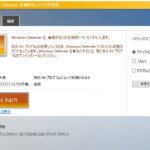 「Windows Defender有効化できない原因と解決法」
 「Windows Defenderの評価:セキュリティ対策に最適なソフトウェア?」
 「Windows Defender 除外設定方法について」
 「ESETとWindows Defenderの比較: どちらが優れているか?」
 「マイクロソフトウィンドウズディフェンダーとは? 機能と性能の解説」
 「Windows Defender Application Guardによるセキュリティの向上」
 「Windows Defender ATPとは?」- セキュリティ強化の最前線
 「Windows Defenderダウンロードの方法と設定方法」
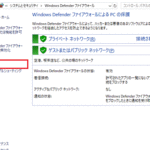 「Windows Defenderファイアウォールの設定方法と使い方」
 「ウィンドウズ10のWindows Defenderの使い方と設定」
この投稿が気に入った場合は、Jōhō sekyuriti カテゴリの 「Windows Defender更新の必要性と手順」 に類似した他の記事を参照することができます。ぜひアクセスしてください。きっと大きな助けになるでしょう。

