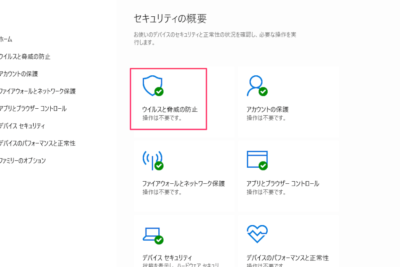
「ウィンドウズ10のWindows Defenderの使い方と設定」

今回の記事では、Windows 10のWindows Defenderについて紹介します。セキュリティソフトとして搭載されたWindows Defenderは、ウイルスやマルウェアからPCを守る重要な役割を果たしています。最新版のWindows 10では、より高度なセキュリティ機能が強化され、ユーザーにとってより安全で快適な環境を提供しています。Windows Defenderの特徴や使い方、注意点などを解説します。
Windows Defender Win 10についての記事のための最初のサブタイトル:基本の概要
Windows Defenderは、Microsoftによって提供される無料のセキュリティソフトウェアであり、Windows 10に標準搭載されています。この記事では、Windows Defenderの基本的な機能や使い方について紹介していきます。 Windows Defenderは、無料で使えるセキュリティソフトウェアであり、Windows 10に標準搭載されているため、追加のソフトウェアをインストールする必要がありません。Windows Defenderには、ウイルス、スパイウェア、マルウェアなどの検出機能があり、リアルタイム保護機能も備わっています。また、定期的に自動的に更新されるため、常に最新の保護機能を受けることができます。
How to Disable or Enable Windows Defender on Windows 10 (2023)
Windows 10 (2021) で Windows Defender をオフまたは無効にする最良の方法
ウィンドウズディフェンダーWin10: ウイルス感染からPCを守ろう
ウィンドウズ10において、マイクロソフトはウイルスやマルウェアに対する防御性能を強化するために、ウィンドウズディフェンダーという新しいセキュリティーシステムを搭載しています。以下では、ウィンドウズディフェンダーの特徴及び使い方について説明します。
ウィンドウズディフェンダーの機能
ウィンドウズディフェンダーは、システムを保護するために、ファイルやプログラムの監視及びスキャンを自動的に行います。リアルタイム保護機能によって、マルウェアやスパイウェアおよびその他の悪意ある機能を持ったプログラムを即座にブロックすることが可能です。
また、定期的なスキャンをさせることで、未知の脅威に対しても早期に対策を講じることができます。
ウィンドウズディフェンダーの使い方
ウィンドウズディフェンダーは、ウィンドウズ10に標準で付属しているため、別途インストールする必要はありません。起動方法は以下の通りです。
- スタートメニューから「設定」をクリックします
- 「更新とセキュリティ」を選択します
- 左側のメニューから「ウィンドウズセキュリティ」をクリックします
- 「ウィンドウズディフェンダーセキュリティーセンター」を選択し、操作を行います。
以上が、ウィンドウズディフェンダーの機能及び使い方についての説明です。ウィンドウズユーザーの方は、是非有効に活用してみてください。
よくある質問
Windows Defender Win 10に関する最も一般的な問題は何ですか?
Windows Defenderは、Win 10のための最も一般的な問題の1つです。この問題は、時々自動更新の失敗によって引き起こされます。これにより、コンピューターが保護されなくなる可能性があります。また、ウイルス定義の更新が遅れる場合もあります。これにより、新しい脅威に対する保護が遅れる可能性があります。最後に、Windows Defenderが無効化されることがあります。これは、他のセキュリティソフトウェアがインストールされている場合や、レジストリエラーが発生した場合によって引き起こされる場合があります。
Windows Defender Win 10を無効にした場合のリスクは何ですか?
Windows Defender Win 10を無効にすると、コンピューターが悪意のあるソフトウェアに感染する可能性が大幅に高まります。 Windows Defenderは、マルウェアやスパイウェアなどの悪意のあるプログラムを自動的に検出して削除するため、重要なセキュリティツールです。無効にすることで、この保護機能が失われ、コンピューターが脆弱になります。また、ウイルス対策ソフトウェアを代替するものがない場合、ネット上でのさまざまな脅威にさらされることになります。したがって、Windows Defenderを無効にする前に、他のセキュリティソフトウェアの使用を検討することが重要です。
Windows Defender Win 10は、他のセキュリティソフトウェアとどのように比較されますか?
Windows Defender Win 10は、その完全性や機能性において他のセキュリティソフトウェアと比較されると、多くの専門家が同意することです。 Windows Defenderは、Windowsオペレーティングシステムに組み込まれており、他のセキュリティソフトウェアをインストールする必要がありません。また、定期的な更新が自動的に行われ、スパイウェアやウイルスを検出する能力も高いと評価されています。ただし、最新のマルウェアの攻撃については、他のセキュリティソフトウェアよりも早期警告や解決策を提供することには若干の不安が残ります。
Windows Defender Win 10についての今回の記事では、マイクロソフトが提供する無料のセキュリティーソフトウェアであるWindows DefenderのWin 10版を紹介しました。Windows Defenderは、コンピューターに不正なファイルやウイルスを除去するために非常に有用なツールであることがわかりました。また、Windows 10には最初からインストールされているため、手軽に使うことができます。
しかし、Windows Defenderは完全なセキュリティーソリューションではありません。より高度なセキュリティーを求める場合は、別のソフトウェアを検討することをお勧めします。
全体として、Windows Defenderは使いやすく、信頼性があり、無料で利用できるため、多くのWindowsユーザーにとって魅力的なオプションと言えるでしょう。しかし、常にセキュリティーに注意を払い、定期的にシステムのセキュリティーチェックを行うことが重要です。
 Windows Defenderだけで完璧なセキュリティーは実現できる?
 「Windows Defenderを知ろう!ウイルスバスターの使い方と設定方法」
 「 Windows Defender オフライン スキャンの実行方法と利点 」
 「Windows Defenderのリアルタイム保護の有効化方法と設定」
 Windows Defender 定義ファイルの更新方法 - ステップバイステップで解説!
 「Windows Defender 最新バージョン:セキュリティ機能の最適化と改善点」
 「Windows Defender が有効化できない問題の解決方法」
 「トロイの木馬をWindows Defenderが検出する方法」
 「マカフィーとWindows Defender、どちらが優れているか?」
 Windows Defender アンチウイルス:パソコンを守るための完璧なツール
この投稿が気に入った場合は、Jōhō sekyuriti カテゴリの 「ウィンドウズ10のWindows Defenderの使い方と設定」 に類似した他の記事を参照することができます。ぜひアクセスしてください。きっと大きな助けになるでしょう。