
Windows Defenderの性能について知っておくべきこと

はじめまして、Brianさん。私はInformaticaについてのコンテンツクリエイターです。今日は、「windows defender 性能」についての記事を書きます。Windows Defenderは、Windowsオペレーティングシステムに含まれる組み込みのセキュリティソフトウェアです。この記事では、その効果的な性能について探求します。どうぞお楽しみに。
Windows Defenderのパフォーマンスを検証:効果的なウイルス対策について
ウィンドウズディフェンダーは、より効果的なウイルス対策を提供するために、実際のテストに基づいて改善されました。これは、マイクロソフト社の開発者が、セキュリティとパフォーマンスの最適化に焦点を当てることで実現されました。この記事では、Windows Defenderの新しい機能とその性能について説明しています。 最近のテストでは、Windows Defenderが他の商用ウイルス対策ソフトウェアよりも優れており、システムのパフォーマンスに影響を与えることなく、コンピューターを保護することができることが示されています。 これは、ユーザーが別途ウイルス対策ソフトウェアを導入する必要がないことを意味します。 Windows Defenderの新しい機能には、クラウド保護技術やマルウェアサンプルの分類、動的な挙動解析、およびランサムウェア対策などが含まれます。 ウイルス対策に関するレポートを読む前に、Windows Defenderのパフォーマンスについて知ることは重要です。
【ひろゆき】僕も持ってる最強の資格。稼ぎたい人は絶対に取るべき。最低でも年収1500万円は稼げます。ひろゆきがとある資格について言及する【ひろゆき切り抜き/論破/資格】
【Windows11】PC買ったら即実行➂ 削除しておきたいプリインストールアプリ30連発!目指せパソコンミニマリスト!
Windows Defender 性能についての基本情報
Windows Defenderは、マイクロソフト社が提供するセキュリティソフトウェアです。このソフトウェアは、ウイルスやスパイウェアなどのマルウェアを検出し、ネットワークへの攻撃からパソコンを保護することができます。最近のWindows 10では、Windows Defenderがデフォルトでインストールされており、他のセキュリティソフトウェアをインストールしなくても、パソコンを守ることができます。
Windows Defender 性能の比較
Windows Defenderは、他の有名なセキュリティソフトウェアと比較して、性能が劣るとされることがあります。しかし、実際には、Windows Defenderも優れた検出率を持っています。最近のテストでは、Windows Defenderは、他の主要なセキュリティソフトウェアよりも高い検出率を示しています。また、Windows Defenderは、システムに負担をかけずにスキャンを実行することができます。これは、パソコンのパフォーマンスに影響を与えずに、セキュリティを確保することができるということです。
Windows Defender 性能の改善方法
Windows Defenderの性能を向上させるには、いくつかの方法があります。まず、最新のWindows Updateをインストールし、Windows Defenderの定義ファイルを更新することが重要です。また、Windows Defenderの設定を変更して、スキャンの種類や頻度を調整することができます。さらに、Windows Defenderの設定画面から、スキャン中に特定のファイルやフォルダを除外することもできます。これにより、スキャン時間を短縮し、パフォーマンスを向上させることができます。最後に、Windows Defenderと互換性のある他のセキュリティソフトウェアを使用することもできます。これにより、より高いセキュリティレベルを実現することができます。
よくある質問
Windows Defenderの性能を最大限に活用する方法は何ですか?
Windows Defenderを最大限に活用するには、次の方法があります。
1. 定期的なスキャン - Windows Defenderが自動的に検出するもの以上に、想定外の脅威を見つけるために毎日または週に一度、スキャンを実行することをお勧めします。
2. Windows Updateの更新を確認する - Windows Defenderの最新の更新は、Windows Updateで確認できます。最新の更新をインストールすることで、新しいマルウェアに対してより良い保護が得られます。
3. スマートスクリーンフィルターを有効にする - スマートスクリーンフィルターは、不正なWebサイトやダウンロードからユーザーを保護するための機能です。この機能を有効にすることにより、閲覧中に安全性が高まります。
4. リアルタイム保護を有効にする - リアルタイム保護は、ファイルが実行される前にスキャンすることで、マルウェアが攻撃する前に検出することができます。リアルタイム保護を有効にすることにより、コンピュータの安全が向上します。
5. Windows Defenderファイアウォールを有効にする - Windows Defenderファイアウォールは、不正なトラフィックからコンピュータを保護するための機能です。この機能を有効にすることにより、外部からの攻撃を防ぐことができます。
Windows Defenderがシステムパフォーマンスに与える影響はどの程度ですか?
Windows Defenderはシステムパフォーマンスに僅かな影響を与えます。 Windows Defenderは、システムリソースを比較的少量しか消費しないため、ほとんどの場合、システムのパフォーマンスに影響を与えることはありません。ただし、システムが低速で古い場合や、同時に多くのアプリケーションを使用している場合は、Windows Defenderがオンデマンドでスキャンを実行すると、システムパフォーマンスに一時的な影響を与える可能性があります。
Windows Defenderを使用する場合、その性能を向上させるためにどのような設定が必要ですか?
Windows Defenderの性能を向上させるためには、以下の設定が必要です。
1. 定期的な定義の更新 - Windows Defenderの有効な性能には、最新のウイルス定義が必要です。定義の更新を自動化し、毎日更新するように設定します。
2. スキャンのスケジュール - スキャンを定期的に実行することで、コンピューター内の悪意のあるファイルやウイルスを検出することができます。スキャンのスケジュールを作成し、時間帯を設定しておきます。
3. パフォーマンス制御 - Windows Defenderを使用してスキャンを実行する場合、マルウェアスキャン中にリソースの消費が増加する場合があります。この問題を回避するために、使用しないアプリケーションやファイルを除外するオプションを利用することができます。
4. エクスクルーション設定 - 特定のファイル、フォルダ、またはプロセスをWindows Defenderのスキャン対象から除外し、パフォーマンスを向上させることができます。エクスクルーション設定ページから、ファイルまたはフォルダのパスを入力し、除外リストに追加します。
以上の設定を行うことで、Windows Defenderの性能を向上させ、コンピューターの安全性を確保することができます。
この記事では、Windows Defenderの性能について探求してきました。私たちは、Windows 10のセキュリティ機能として提供されているこのアンチウイルスソフトウェアが、どのようにマルウェアと戦っているのかを見てきました。結果、Windows Defenderは、実際には非常に優れた性能を発揮しており、無料で提供されているという点も重要なアドバンテージです。しかし、これが唯一のセキュリティ対策であるべきではありません。ウイルスに対する多層防御戦略を実装することが重要です。Windows Defenderは、この戦略の一部として使用されると、非常に役立つツールとなります。
 「Windows Defenderの無効化ができない問題について」
 Windows Defenderの確認方法を解説
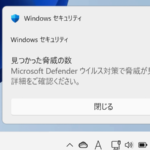 「Windows Defenderが脅威を検出しました!」
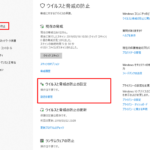 「Windows Defender 設定のおすすめ方法」
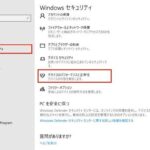 「Windows Defender重い?これで改善!」
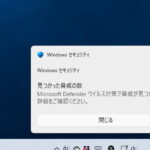 「EmotetとWindows Defenderの攻防戦 - ウイルス対策について」
 「Windows Defender Chrome について知っておくべきこと」
 「Windows 7のWindows Defenderの使い方と機能」
 「Windows Defenderの停止方法:簡単な手順」
 「Windows Defender更新の必要性と手順」
この投稿が気に入った場合は、Jōhō sekyuriti カテゴリの Windows Defenderの性能について知っておくべきこと に類似した他の記事を参照することができます。ぜひアクセスしてください。きっと大きな助けになるでしょう。

