
Macでのファイアウォール設定の方法
こんにちは!Macユーザーの皆さん、Macでのファイアウォール設定ってちゃんとしていますか?もし設定がされていない場合、不正アクセスによる被害を受ける可能性があります。今回は、Macで簡単にファイアウォールの設定方法をご紹介します。これで安心してインターネットを楽しめますね!
「Macのセキュリティを高めるために必要なファイアウォール設定方法とは?」
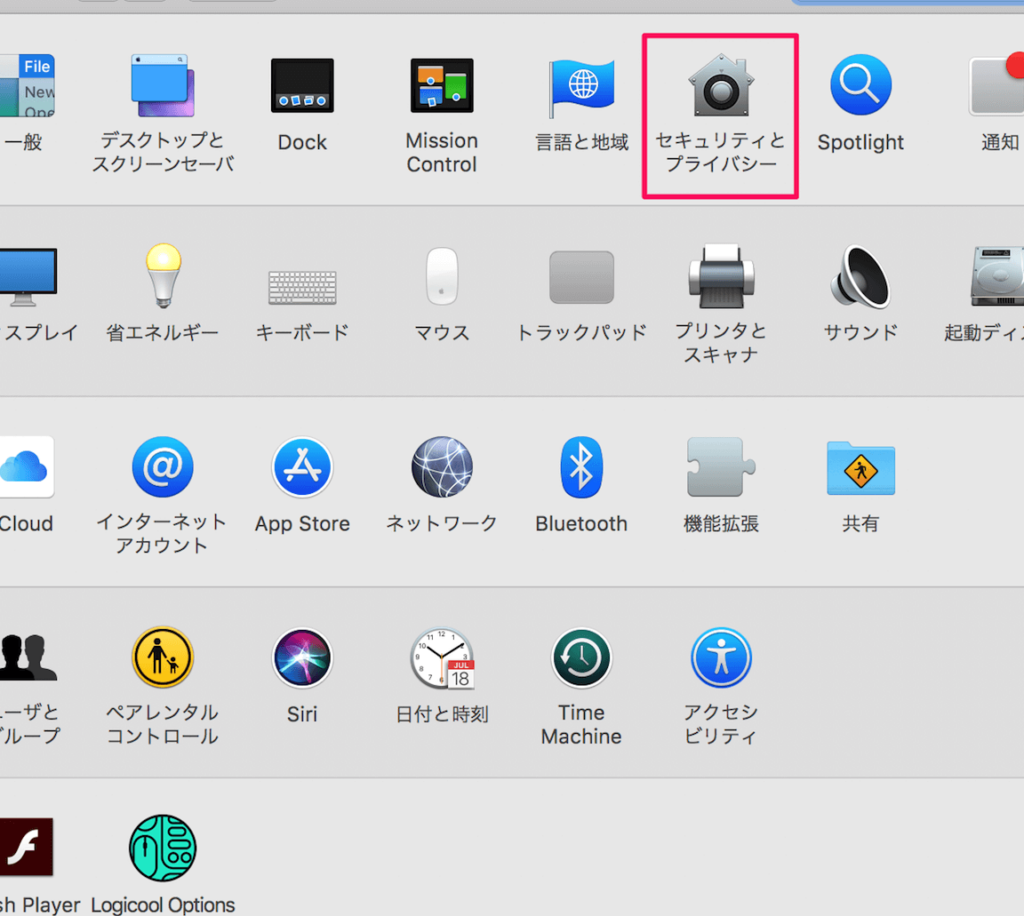
「Macのセキュリティを高めるために必要なファイアウォール設定方法とは?」という問いについて、Macを使用する場合に必要なファイアウォール設定方法は、以下の通りです。まず、Macのシステム環境設定から、Security & Privacyを選択します。その後、Firewallタブをクリックして、ファイアウォールを有効にし、接続を開いたままにするか、確認を求めるか、または拒否するかを選択します。さらに、ファイアウォールルールを設定することにより、特定のポートやIPアドレスに対するアクセスを制限することができます。これらの設定を行うことで、Macのセキュリティを強化することができます。
【ONU編】NEC wifiルーターの解決出来る接続 初期設定 接続設定方法
Macの使い方超入門編*Macを買って後悔している方必見!WindowsユーザーからMacデビューした方へ。基本操作解説
Macでファイアウォールを設定する方法
1. デフォルトのファイアウォールを有効にする
Macには、デフォルトでファイアウォールが搭載されています。このファイアウォールを有効にすることで、不正なアクセスからMacを守ることができます。ファイアウォール設定は、システム環境設定の「セキュリティとプライバシー」から行うことができます。ここでは、「ファイアウォール」タブを選択し、左下の「設定」ボタンをクリックします。その後、有効にするポートやアプリケーションを指定することができます。
2. カスタムファイアウォールルールを作成する
デフォルトのファイアウォールでは、全てのアプリケーションが自由に通信できるようになっています。しかし、特定のアプリケーションに対して制限をかけたい場合は、カスタムファイアウォールルールを作成する必要があります。これは、同じ「ファイアウォール」タブ内の「詳細オプション」を選択することで行うことができます。ここでは、アプリケーション名やポート番号を指定することができます。
3. 外部ファイアウォールを利用する
Macに搭載されているデフォルトのファイアウォールは、十分なセキュリティ対策とは言えません。より高度なセキュリティ対策をしたい場合は、外部ファイアウォールを利用することをお勧めします。外部ファイアウォールには、企業向けの高度なセキュリティ機能を有する製品もあります。これらの製品を利用することで、より強力なセキュリティ対策を実現することができます。
よくある質問
Macのファイアウォール設定を変更する方法はありますか?
Macのファイアウォール設定を変更する方法
Macのファイアウォールは、インターネットに接続されたMacに対して、不正なアクセスから保護するための重要なセキュリティ機能です。ファイアウォールは、入力と出力の双方向からトラフィックを制御することができます。以下は、Macのファイアウォール設定を変更する方法です。
1. 「システム環境設定」を開き、セキュリティとプライバシーを選択します。
2. 「ファイアウォール」をクリックし、設定をロック解除します。
3. パスワードを入力し、設定を変更します。
4. 「ファイアウォールをオンにする」をチェックし、必要に応じてポートを追加し、「ベストエフォート通信、ブロックすべきアウトバウンド接続、署名されていないアプリケーションの実行をブロック」の3つのオプションを有効にします。
5. 設定を保存して、ロックを復元します。
これでMacのファイアウォールの設定が変更されました。安全でセキュアなオンライン環境を維持するために、ファイアウォールの設定を常に確認し、更新することが重要です。
ファイアウォールを有効化して、セキュリティを高める方法はありますか?
ファイアウォールを有効化することは、オンラインでの セキュリティを高めるための重要な手順です。ファイアウォールは、不正アクセスやマルウェアなどを防ぐことができます。
ファイアウォールの有効化には、通常、コンピューター上の設定を変更することが必要です。Windowsを使用している場合、コントロールパネルからファイアウォールを有効にすることができます。また、サードパーティのセキュリティソフトウェアを使用することもできます。
ファイアウォールを有効にすることで、インターネット接続時には常に保護されていることが保証されます。ただし、アップデートを定期的に行うことも重要です。新しい脅威が発生するたびに、ファイアウォールソフトウェアは更新される必要があります。
Macのファイアウォール機能を理解するために、どのようなドキュメントを参照すればよいでしょうか?
Macのファイアウォール機能について理解するためには、公式ドキュメントが最適です。Appleのサポートサイトには、Macのセキュリティとプライバシーに関するトピックに関する情報が豊富に掲載されており、Macのファイアウォールに関する詳細な説明もあります。また、ファイアウォールに関する本やオンラインコースも多数存在しています。それらの資料を活用することで、より深くMacのファイアウォールについて理解を深めることができます。
今回は、Macにおけるファイアウォール設定方法について詳しく解説してきました。ファイアウォールは、セキュリティを高めるために必ず設定することが推奨されます。私たちの個人情報や重要なデータを守るためにも、この設定を怠ってはいけません。この記事で紹介した手順をぜひ参考にして、自分のMacのセキュリティを確保してください。安心・安全なMacライフを送るためにも、今すぐファイアウォールの設定を行いましょう!
 Windowsのファイアウォールを無効化する方法とは?
 Windowsのファイアウォールが警告する理由とは?
 Windows10のファイアウォールの設定方法とは?
 ファイアウォールXドラゴンの真実とは?
 ファイアウォールアイコンの意味とは?
 ファイアウォールドラゴンの禁止効果とは?
 ファイアウォールの許可とは何か?
 Windows 10でポートを開放する方法:ファイアウォールの活用術
 Windows 10でファイアウォールのブロックを解除する方法
 ARK:ファイアウォールの役割と重要性
この投稿が気に入った場合は、Faiau~ōru カテゴリの Macでのファイアウォール設定の方法 に類似した他の記事を参照することができます。ぜひアクセスしてください。きっと大きな助けになるでしょう。

