
Windows 10でファイアウォールのブロックを解除する方法
こんにちは、皆さん。Windows 10でファイアウォールのブロックを解除する方法についての記事にお越しいただきありがとうございます。ファイアウォールのブロックを解除することは、ネットワークからの重要な通信を許可するために必要なことです。この記事では、簡単な手順でファイアウォールのブロックを解除する方法をご紹介します。
ウィンドウズ10のファイアウォール設定を変更し、アプリのブロック解除する方法
ウィンドウズ10のファイアウォールは、コンピューターを外部からの攻撃や不正アクセスから守る重要な機能です。しかし、時には、ファイアウォールによってアプリケーションの通信がブロックされる場合があります。その場合、以下の方法でウィンドウズ10のファイアウォール設定を変更し、アプリのブロック解除が可能です。
1. 「スタート」メニューから「Windows Defender Firewall with Advanced Security」を開きます。
2. 「入力規則」を選択し、「新しい規則」をクリックします。
3. 「プログラムに基づく規則」を選択し、アプリケーションの.exeファイルを選択します。
4. 「接続を許可する」を選択して、アプリがファイアウォールを通過できるようにします。
5. 「プロファイル」を選択し、ネットワークの種類を選択します。
6. 「規則の名前」を設定し、「完了」をクリックして保存します。
以上の手順で、ウィンドウズ10のファイアウォール設定を変更して、アプリのブロック解除が可能となります。ただし、注意点として、ファイアウォール設定を変更することでセキュリティ上のリスクが発生する可能性があるため、必要以上に許可することは避けるべきです。
【悪用厳禁】パスワードが分からないパソコンのロックを解除する方法
【詐欺音声】サポート詐欺の番号に電話をかけると何が起こるか調査してみたら、最終的に詐欺師に怒られた!
Windows 10でファイアウォールを解除する必要性は何ですか?
Windows 10には、多くのアプリが組み込まれているため、ユーザーが新しいアプリをインストールする際には、ファイアウォールを解除しなければならない場合があります。ファイアウォールは、不正アクセスや悪意のある攻撃から、コンピューターを保護するための非常に重要な要素です。したがって、アプリが正常に動作するようにするために、ユーザーはファイアウォールを解除する必要があります。
Windows 10でファイアウォールを解除する方法は何ですか?
ファイアウォールを解除するには、スタートメニューで「Windows セキュリティ」アイコンを右クリックして、「Windows セキュリティ」を開きます。次に、「ファイアウォールとネットワーク保護」を選択し、選択しているネットワークタイプに応じて、ネットワークの設定変更を選択します。ファイアウォールルールでポートを許可する必要がある場合は、「新しいルールの作成」をクリックします。ここで、ポート番号とプロトコルを指定し、「次へ」をクリックします。最後に、アクション(ブロックまたは許可)を選択し、「次へ」をクリックして、名前を入力し、「完了」をクリックしてファイアウォールの解除が完了します。
ファイアウォールの解除中に注意すべきことは何ですか?
ファイアウォールを解除する際には、いくつかの注意事項があります。まず、正しいポート番号を指定することが非常に重要です。誤ったポート番号を指定すると、システムのセキュリティが脅かされ、悪意のある攻撃にさらされる可能性があります。さらに、ファイアウォールを解除する前に、信頼できるアプリからのみアクセスを許可するように調整することをお勧めします。これにより、不正アクセスを受けやすいアプリによる攻撃を防止することができます。最後に、ファイアウォールを解除する前に、自動更新が有効になっていることを確認してください。自動更新が有効であれば、システムは常に最新のセキュリティ機能が提供され、より安全で確実なシステムを保証することができます。
よくある質問
Windows 10でファイアウォールの設定を変更して、特定のアプリケーションをブロックしないようにする方法は?
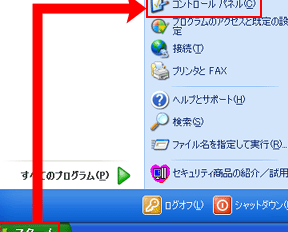
Windows 10でファイアウォールの設定を変更するには、まずコントロールパネルを開きます。
そこで、「システムとセキュリティ」を選択し、「Windows Defenderファイアウォール」をクリックします。
次に、「ファイアウォールの設定を変更」を選択し、「許可されたアプリ」をクリックします。
ここで、ブロックしないようにしたいアプリケーションを選択して、許可をクリックします。このようにすると、ファイアウォールが選択したアプリケーションをブロックしないようになります。
以上の手順で、Windows 10のファイアウォールの設定を変更して、特定のアプリケーションをブロックしないようにすることができます。
Windows 10でファイアウォールが正常に機能しているかどうかを確認する方法は?
Windows 10におけるファイアウォールの機能確認方法は次のとおりです。
1. コントロールパネルを開きます。
2. 「システムとセキュリティ」をクリックします。
3. 「Windows Defenderファイアウォール」をクリックします。
4. 「Windows Defenderファイアウォールが有効になっています」というメッセージが表示されていることを確認します。
5. 「設定の確認」をクリックし、ファイアウォールの設定が正常に行われていることを確認します。
注意: ファイアウォールは、コンピューターセキュリティにおいて非常に重要な役割を果たしています。ファイアウォールが正しく設定されていない場合、コンピューターは外部からの攻撃にさらされる可能性があります。
Windows 10でファイアウォールが接続をブロックしている場合、自動的にブロックを解除する方法は?
Windows 10でファイアウォールが接続をブロックしている場合、自動的にブロックを解除する方法はありません。しかし、ファイアウォールの設定を変更することで、特定のアプリケーションやポートを例外として指定することができます。これにより、そのアプリケーションやポートの通信は許可され、自動的にブロックが解除されます。ファイアウォールの設定の変更方法は、コントロールパネルから行うことができます。
結論: Windows 10でファイアウォールのブロックを解除する方法は、非常に重要である。ファイアウォールのブロックが原因でインターネット接続やプログラムの使用が制限されることがあるため、この問題を解決することは必須である。この記事では、「設定」メニューを使ってファイアウォールのブロックを解除する方法を解説した。これにより、Windows 10のユーザーはスムーズなインターネット接続を実現し、プログラムの正常な機能を取り戻すことができる。
 ARK:ファイアウォールの役割と重要性
 ESETファイアウォールの許可リストの管理方法
 ファイアウォールの役割と機能:ネットワークセキュリティの要点
 ファイアウォールの規制と制限:ネットワーク保護のバランス
 ルーターの次世代セキュリティ機能:ファイアウォールの設定方法
 ESETファイアウォールの効果的な設定方法とは?
 Linux環境でのファイアウォール無効化の手順と注意点
 アプリケーションの許可を制御するファイアウォールの重要性と設定方法
 ファイアウォールドラゴンデッキ:セキュリティの強化と攻撃防御の戦略
 ファイアウォール解除手順:スムーズなネットワーク接続のための設定方法
この投稿が気に入った場合は、Faiau~ōru カテゴリの Windows 10でファイアウォールのブロックを解除する方法 に類似した他の記事を参照することができます。ぜひアクセスしてください。きっと大きな助けになるでしょう。
