
ESETファイアウォールの許可リストの管理方法
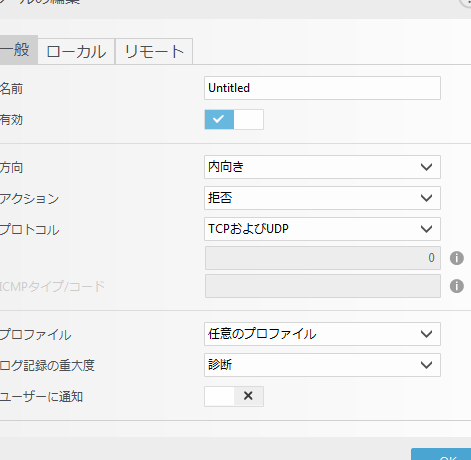
ESETファイアウォールは、コンピュータのセキュリティを強化するために役立ちます。この記事では、ESETファイアウォールの許可リストの管理方法を紹介します。許可リストを正確に管理することで、不正なアクセスをブロックし、ネットワークの安全性を確保することができます。
「ESETファイアウォールの許可リストとは何ですか?」
ESETファイアウォールの許可リストとは何ですか? ESETファイアウォールには、種類や起動プログラムごとに異なるセキュリティルールがあります。許可リストには、ESETファイアウォールの規則に従わないプログラムを許可するための特別な設定が含まれています。これにより、ESETファイアウォールが予期せず正当なトラフィックをブロックしないようにすることができます。許可リストは、ESETファイアウォールの設定からアクセスできます。
【ひろゆき】高確率でウイルスに感染します。ダウンロードする時●●だけは必ず確認してください。セキュリティ対策ソフトは買う必要ないです【ひろゆき 切り抜き 論破 ウイルス Chrome】
情報セキュリティ入門(ファイアウォール・マルウェア・認証認可など)出典:文部科学省 情報Ⅰ教員研修用教材(概要欄参照) 【高校情報1授業・基本情報技術者・ITパスポート・共通テスト】
ESETファイアウォールの許可リストを理解する
ESETファイアウォールは、多くの企業で使われている効果的なツールです。許可リストは、サーバーやネットワーク上の特定のアプリケーションがどのように通信するかを決定するために作成されます。許可リストには、許可されたアプリケーションやポートなどが示されています。管理者は、必要に応じて許可リストを変更できます。
ESETファイアウォールの許可リストの管理方法
ESETファイアウォールの許可リストを管理するためには、管理ツールを使用して、アプリケーション、ポート、IPアドレスなどを追加、編集、削除することができます。 これらの変更は、すべてのエージェントマシンに自動的に適用されます。管理者は、各アプリケーションまたはポートごとに、許可されたアクセスレベルを設定することもできます。
許可リストの定期的な更新の重要性
ESETファイアウォールの許可リストを更新することは非常に重要です。新しいアプリケーションやポートが追加された場合、これらを正しく承認する必要があります。また、変更がある場合、管理者はすぐに通知する必要があります。これにより、セキュリティレベルを維持し、動作が正常に続くようにすることができます。
このように、ESETファイアウォールの許可リストの管理方法は非常に重要な役割を果たします。管理者は、それぞれの許可リストについて深く理解し、定期的な更新を行うことで、セキュリティを維持し、適切に機能することができます。
よくある質問
ESETファイアウォールの許可リストに新しいアプリケーションを追加する方法は?
ESETファイアウォールに新しいアプリケーションの許可を追加する方法:
1. ESETセキュリティ製品を開きます。
2. 「セットアップ」メニューをクリックして、その後「詳細な設定」を選択します。
3. 「ファイアウォール」オプションを選択します。
4. 「アプリケーション」タブを選択します。
5. 「アプリケーションの追加」をクリックします。
6. 追加したいアプリケーションを選択し、[OK]ボタンをクリックします。
7. アプリケーション名を入力し、[OK]ボタンをクリックします。
8. プログラムファイルまたは.exeファイルを参照し、[開く]ボタンをクリックします。
9. 「規則の作成」ダイアログボックスが表示されます。必要に応じて設定を変更して、「完了」をクリックします。
10. ESETファイアウォールに新しいアプリケーションの許可リストが追加されました。
注意:アプリケーションには信頼できるものだけを追加してください。不明なアプリケーションまたは悪意のあるアプリケーションを追加しないでください。
ESETファイアウォールの許可リストから不要なアプリケーションを削除する方法は?
ESETファイアウォールの許可リストから不要なアプリケーションを削除する方法は、以下の手順に従って行うことができます。
1. ESETセキュリティ製品を起動します。
2. 「ツール」をクリックして、「ESETファイアウォールの設定」を選択します。
3. 「アプリケーション」タブを開き、リストから許可されていないアプリケーションを選択します。
4. 「削除」ボタンをクリックし、アプリケーションを削除します。
以上の手順で、ESETファイアウォールの許可リストから不要なアプリケーションを削除することができます。
ESETファイアウォールの許可リストの設定をバックアップする方法は?
ESETファイアウォールの許可リストをバックアップするには、 ESETセキュリティソフトウェアを開き、セキュリティツールからファイアウォールを選択します。そこで、「設定」をクリックし、許可リストタブを選択します。
そして、 「設定のエクスポート」をクリックし、バックアップする場所と名前を選択して、「保存」をクリックします。これにより、許可リストの設定がエクスポートされ、後で必要な場合に使用できます。
今回の記事では、ESETファイアウォールの許可リストを効果的に管理する方法について説明しました。 ESETファイアウォールを使用している方々は、許可リストを適切に管理することが重要です。 許可リストは、コンピューターに接続されたネットワークやデバイスに関する情報を持っています。これを正しく管理しないと、コンピューターのセキュリティに悪影響を与える可能性があります。生産性を高め、コンピューターのセキュリティを確保するためにも、定期的なリストの確認と更新を行いましょう。 ESETファイアウォールを使用している方々は、ぜひ今回の記事を参考にして、許可リストの管理を行ってみてください。
 ファイアウォールの役割と機能:ネットワークセキュリティの要点
 ファイアウォールの規制と制限:ネットワーク保護のバランス
 ルーターの次世代セキュリティ機能:ファイアウォールの設定方法
 ESETファイアウォールの効果的な設定方法とは?
 Linux環境でのファイアウォール無効化の手順と注意点
 アプリケーションの許可を制御するファイアウォールの重要性と設定方法
 ファイアウォールドラゴンデッキ:セキュリティの強化と攻撃防御の戦略
 ファイアウォール解除手順:スムーズなネットワーク接続のための設定方法
 ファイアウォールの機能とその働き:ネットワークセキュリティを支える技術の解説
 例外設定によるファイアウォールの柔軟性:特定のケースでのアクセス許可管理方法
この投稿が気に入った場合は、Faiau~ōru カテゴリの ESETファイアウォールの許可リストの管理方法 に類似した他の記事を参照することができます。ぜひアクセスしてください。きっと大きな助けになるでしょう。

