「Windows Defenderのスキャンスケジュールの設定方法」
こんにちは、皆さん。この記事では、Windows Defenderのスキャンスケジュールについて説明します。この機能を使用することで、定期的にウイルススキャンを実行し、セキュリティを維持することができます。強力なセキュリティ対策のために、定期的なスキャンスケジュールの設定が必要です。この記事では、Windows Defenderのスキャンスケジュールを設定する方法を紹介します。
「Windows Defenderのスキャンスケジュールの設定方法」
Windows Defenderのスキャンスケジュールを設定する方法は簡単です。最初に、Windows Defenderを開いて設定をクリックし、スケジュールされたスキャンオプションを選択します。そこで、新しいスキャンを作成するために追加をクリックし、希望するスキャンの設定を行います。日時、スキャンタイプ、スキャン対象などを選択し、スキャンを保存します。これで、Windows Defenderは自動的に定期的にスキャンを実行し、パソコンを常に最新の状態に保ちます。
【PCの安全性アップ】大半の人が見落としてる!パソコンをより安全に使うための重要な設定~ブラウザーの詳細設定~
裁断機、スキャナー不要!紙の教科書、参考書をiPadに取込む方法!
Windows Defenderのスキャンスケジュールについて知る
Windows Defenderは、Windows 10の標準的なマルウェア対策ソフトウェアです。このアプリケーションには、多数の機能が含まれており、そのうちの1つがスキャンスケジューリングです。スキャンスケジュールを設定することで、システムのセキュリティを強化できます。
スキャンスケジュールの設定方法
スキャンスケジュールは、Windows Defenderの設定から簡単に設定できます。最初に、Windows Defenderを開き、「ウイルスと脅威保護」をクリックします。次に、「スキャンスケジュール」を選択し、「新しいスキャンスケジュールの追加」をクリックします。ここで、スキャンの種類、スキャンの日付や時間を設定できます。一度設定すると、スキャンは自動的に実行されます。
スキャンスケジュールの重要性
スキャンスケジュールを設定することで、コンピュータのセキュリティを維持することができます。定期的にスキャンを実行することで、マルウェアやその他の脅威からシステムを保護することが可能です。また、自動スキャンを設定することで、人為的なミスによるスキャンの遺漏を回避することができます。Windows Defenderのスキャンスケジュールを設定して、コンピューターのセキュリティを強化してください。
よくある質問
Windows Defenderのスキャンスケジュールを変更する方法は?
Windows Defenderのスキャンスケジュールを変更する方法は以下の通りです。
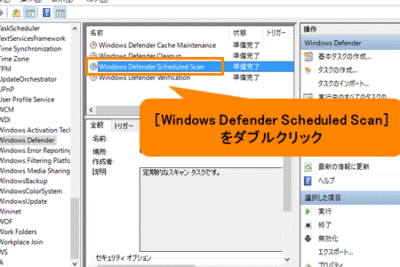
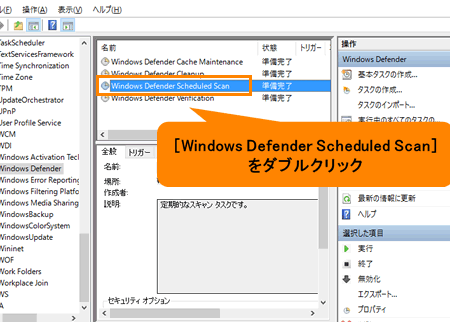
1. Windowsロゴキー+Rキーを押して、”taskschd.msc”と入力し、エンターキーをクリックします。
2. ”タスク スケジューラライブラリ”のツリーで、”Microsoft”>”Windows”>”Windows Defender”を選択します。
3. 一覧に表示されている"Windows Defender Scheduled Scan"を右クリックし、プロパティを選択します。
4. 「トリガー」タブをクリックして、「新規」ボタンを選択します。
5. スキャンを実行したい頻度(毎日、毎週など)と時間を設定し、OKボタンをクリックします。
6. 必要に応じて、スキャンの詳細設定を変更することもできます。すべての設定が完了したら、OKボタンをクリックして変更を保存します。
これで、Windows Defenderのスキャンスケジュールを変更することができます。
スキャンスケジュールを設定することで、Windows Defenderのパフォーマンスを最適化することが可能ですか?
はい、可能です。 Windows Defenderが実行するスキャンは、コンピューターのパフォーマンスに影響を与えることがあります。これを最適化するために、スキャンスケジュールを設定することができます。スキャンスケジュールを設定すると、Windows Defenderがスキャンを実行する時間帯を制御できます。これにより、システムのリソースがより効率的に使用され、パフォーマンスが向上します。スキャンスケジュールは、Windows Defenderの設定から簡単に設定できます。
Windows Defenderスキャンスケジュールを無効にする方法はありますか?
はい、Windows Defenderのスキャンスケジュールを無効にする方法があります。
以下の手順に従ってください:
1. コンピューターで「Windows Security」アプリを開きます。
2. 「ウイルスと脅威の保護」をクリックします。
3. 「スキャンのスケジュール設定」をクリックします。
4. 「スキャンのスケジュールを管理する」トグルをオフに切り替えます。
これで、Windows Defenderのスキャンスケジュールが無効になります。
以上で、Windows Defenderのスキャンスケジュールについての説明を終わります。この機能は、Windows 10のすべてのバージョンで利用可能であり、コンピューターを常に最新のセキュリティ定義で保護することができます。強くお勧めしますスキャンスケジュールを設定して、コンピューターの保護を向上させることを忘れないでください。
 「Windows Defenderセキュリティセンターの開き方とは?」
 「Windows Defenderセンターの使い方と設定方法」
 「Windows8.1用Windows Defenderダウンロードの手順」
 「Windows Defenderバッチファイルの作成方法」
 タイトル:Windows Defenderでファイル削除する方法。
 「Windows Defender メモリ」の効果的な使用方法と設定の仕方
 「Windows Defenderリアルタイム保護が有効にできない問題の解決方法」
 「Windows Defender レジストリ-エラーを修正する方法」
 Windows Defenderの使い方:Windows10上での最適な設定方法
 「Windows Defenderの削除方法:手順と注意点」
この投稿が気に入った場合は、Jōhō sekyuriti カテゴリの 「Windows Defenderのスキャンスケジュールの設定方法」 に類似した他の記事を参照することができます。ぜひアクセスしてください。きっと大きな助けになるでしょう。