
Windows Defenderの使い方:Windows10上での最適な設定方法

「Windows Defender」は、Windows 10に標準搭載されている無料のセキュリティソフトウェアです。本記事では、Windows Defenderの使い方について詳しく説明しています。ウイルスやマルウェアなどの脅威からパソコンを守りたい方は必見です。
「Windows Defenderの使い方:Windows10でセキュリティを強化しよう!」
Windows Defenderは、マイクロソフトが提供するWindows10用のセキュリティソフトです。このソフトを使うことで、マルウェアやコンピュータウイルスなどの脅威から自分のPCを守ることができます。Windows Defenderは、PCに最初からインストールされているため、基本的なセキュリティ対策としてすぐに使えます。 Windows Defenderは、自動更新機能があり、常に最新の状態を保ってくれます。また、定期的なスキャンやファイルのスキャンも手軽に実行できます。さらに、Windows Defenderは、他のセキュリティソフトと比べても軽量なため、パソコンの動作に影響を与えにくいというメリットもあります。これらの機能をしっかりと使いこなすことで、Windows10でのセキュリティ強化が可能です。
【危険なアプリ】このアプリを見つけたら即アンインストール推奨!【あんなに有名なアプリがまさか?】
【今でも無料】古いパソコンをWindows10へ入れ替える手順
Windows Defenderとは何ですか?
Windows Defenderは、Windows 10に組み込まれたマイクロソフトが提供するセキュリティソフトウェアです。ウイルスやスパイウェア、マルウェアなどの検出と削除を行うことができます。Windows Defenderは常に最新の定義を保持しており、自動的に更新されます。また、Windows 10を新規にインストールすると、自動的に有効になっています。
Windows Defenderを有効にする方法は?
Windows Defenderを有効にするには、以下の手順を実行する必要があります。
- スタートボタンをクリックし、「設定」を選択します。
- 「更新とセキュリティ」をクリックします。
- 「Windows Security」をクリックします。
- 「ウイルスおよび脅威の保護」をクリックし、「管理する」をクリックします。
- 「リアルタイム保護」をオンにします。
Windows Defenderのスキャンを実行する方法は?
Windows Defenderのスキャンを実行するには、以下の手順を実行する必要があります。
- スタートボタンをクリックし、「Windows Security」を選択します。
- 「ウイルスおよび脅威の保護」をクリックし、「スキャンオプション」をクリックします。
- 「すべてのファイルをスキャンする」または「クイックスキャン」を選択します。
- 「スキャンを開始する」をクリックします。
- スキャンの結果を確認し、何らかの問題がある場合は対処する必要があります。
よくある質問
Windows Defenderを使用して、Windows10でウイルスやマルウェアをどのように検出し、削除することができますか?
Windows Defenderを使用して、Windows10でウイルスやマルウェアを検出し、削除する方法
Windows Defenderは、Windows 10に最初から組み込まれているセキュリティソフトウェアです。以下は、Windows Defenderを使用して、Windows10でウイルスやマルウェアを検出し、削除する方法です。
1. Windows Defenderを開くために、スタートメニューから「Windows Defender」を検索し、クリックします。
2. Windows Defenderのホーム画面で、「Virus & threat protection」をクリックします。
3. 「Quick scan」または「Full scan」をクリックします。Quick scanはすばやくスキャンを行い、Full scanは完全なスキャンを行います。
4. スキャンが実行されるまで待ちます。
5. スキャンが完了すると、ウイルスやマルウェアが検出されると、Windows Defenderは通知を表示します。
6. ウイルスやマルウェアを削除するには、「Start actions」をクリックします。
7. 削除されたファイルが表示され、Windows Defenderは完了という通知を表示します。
以上が、Windows Defenderを使用して、Windows10でウイルスやマルウェアを検出し、削除する方法です。注意点としては、Windows Defenderを常に最新の状態に保つことが重要であることです。
Windows Defenderの設定を変更して、より効果的にWindows10のセキュリティを強化する方法はありますか?
Windows Defenderのセキュリティを強化するには、次の手順に従ってください。
1. 「スタート」メニューを開いて、Windows Defender Security Centerをクリックします。
2. 「ウイルス・脅威の防止」セクションに移動し、「ウイルス・脅威の定義と更新プログラム」を選択して、手動で更新プログラムを確認します。
3. 「ウイルス・脅威の防止」セクションで、「高度な脅威保護設定」をクリックして、次の設定を変更します。
-「リアルタイム保護の制御」をオンにします。
-「クラウドの検査」をオンにします。
-「自己保護」をオンにします。
4. 「ファイヤウォールとネットワーク保護」セクションに移動し、「Windows Firewall設定の変更」を選択して、「公開」「プライベート」「ドメイン」の3つのプロファイルで、設定の変更を行います。
5. 「ファミリー オプション」を有効にすることをお勧めします。これにより、子どもたちがインターネット上で安全に過ごせるように、Webサイトの制御やアプリの制御が簡単に行えるようになります。
これらの設定を変更することで、より効果的なWindows10のセキュリティを強化することができます。
Windows Defenderのスケジュールスキャンを設定する方法は何ですか?また、スキャンの頻度を調整することは可能ですか?
Windows Defenderのスケジュールスキャンを設定する方法
1. 「スタート」ボタンをクリックし、「Windows Security」を選択して、Windows Defenderを開きます。
2. 「ウイルス及び脅威の保護」をクリックします。
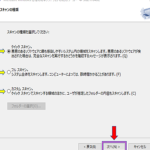
3. 「スキャンのスケジュール設定」をクリックします。
4. 「新規スケジュールの追加」をクリックします。
5. 「スキャンの種類」(フルスキャン、早期スキャン、カスタムスキャン)を選択し、「次へ」をクリックします。
6. スキャンが実行される日時を選択します。一回限り、毎日、毎週、または毎月のいずれかを選択することができます。
7. 任意のオプションを選択して「次へ」をクリックします。
8. 「名前と説明」にスケジュールの名前と説明を入力します。
9. 設定を確認して「完了」をクリックします。
スキャンの頻度を調整する方法
スキャンの頻度を調整するには、スケジュール設定を変更する必要があります。
1. 「ウイルス及び脅威の保護」をクリックします。
2. 「スキャンのスケジュール設定」をクリックします。
3. スキャンのスケジュールを選択します。
4. 「編集」をクリックします。
5. スキャンの頻度を変更する日時を選択して、「完了」をクリックします。
以上がWindows Defenderのスケジュールスキャンを設定する方法と、スキャンの頻度を調整する方法です。
Windows Defenderは、Windows 10に標準で搭載されているセキュリティソフトです。使い方は簡単で、設定や更新も自動で行われるため、手軽にパソコンのセキュリティを守ることができます。ただし、完全なウイルス対策を望む場合は、別途有料のセキュリティソフトを導入することをおすすめします。
Windows Defenderの使い方を理解して、パソコンを安全に使いましょう。
 「Windows Defenderの削除方法:手順と注意点」
 「Windows Defender完全削除の手順」
 「Windows Defender有効期限の延長方法:手順と注意点」
 「Windows7でWindows Defenderが無効になってしまった場合の対処法」
 Windows Defenderを開く方法 - ステップバイステップのガイド
 「ウィンドウズ ディフェンダー 無効化の方法」
 「Windows Server 2016でWindows Defenderを無効化する方法」
 「パソコンのマルウェアをスキャンするにはどうすればいいですか?」- PCのウイルススキャン方法とおすすめのソフトウェア
 「マルウェアの削除とは?」- 悪意のあるソフトウェアを排除する方法
 「Windows Defenderでウィルスを削除する方法は?」
この投稿が気に入った場合は、Jōhō sekyuriti カテゴリの Windows Defenderの使い方:Windows10上での最適な設定方法 に類似した他の記事を参照することができます。ぜひアクセスしてください。きっと大きな助けになるでしょう。

