
「Windows Defenderリアルタイム保護が有効にできない問題の解決方法」
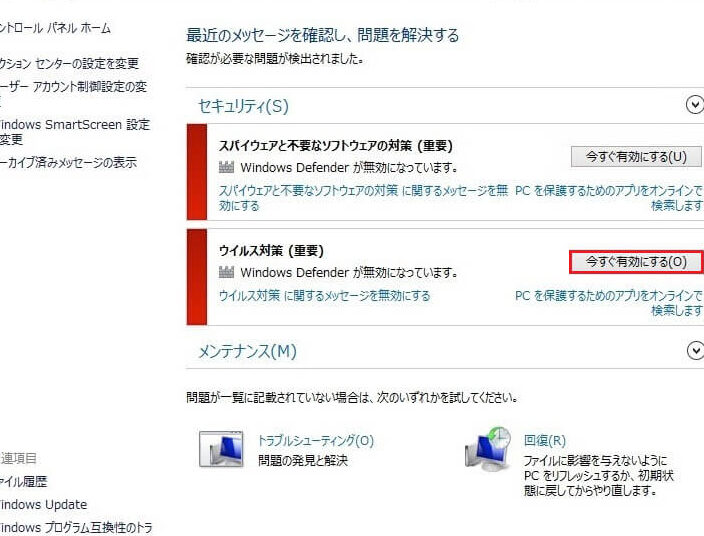
こんにちは、Brianです。今回は、Windows Defenderのリアルタイム保護が有効にできない問題について説明します。Windows Defenderは重要なセキュリティ機能の1つであり、コンピューターを安全に保つために必要なものです。しかし、リアルタイム保護が有効になっていないと、ウイルスやマルウェアに感染する可能性が高くなります。この記事では、Windows Defenderのリアルタイム保護を有効にする方法について詳しく解説します。
ウィンドウズディフェンダーのリアルタイム保護が有効にできない時の対処方法
ウィンドウズディフェンダーのリアルタイム保護が有効にできない場合、以下の手順を実行して問題を解決できます。 最初に、Windows Defenderが完全にアンインストールされていることを確認します。それでも問題が解決しない場合は、Windows Defender Serviceが正常に動作しているかどうかを確認してください。 それでも問題が解決しない場合は、レジストリエディターで特定のキーを変更する必要がある場合があります。 これらの手順が問題を解決できない場合は、マルウェアスキャンを実行してシステムをスキャンする必要があります。 これらの手順を実行しても問題が解決しない場合は、マイクロソフトサポートに問い合わせてください。
Windows Defender によってブロックされたファイルを復元する方法
Windows によって PC が保護されました microsoft defender smartscreen によって、認識されないアプリの起動が防止されました
Windows Defenderのリアルタイム保護が有効にできない原因と解決方法
Windows Defenderは、Windows 10に標準で搭載されたセキュリティソフトウェアです。しかし、時々リアルタイム保護が有効にできないことがあります。その原因と解決方法を紹介します。
原因1:他のセキュリティソフトウェアが干渉している
他のセキュリティソフトウェアがインストールされている場合、Windows Defenderのリアルタイム保護が無効になることがあります。この場合、まずは他のセキュリティソフトウェアをアンインストールしてみてください。
原因2:グループポリシーの設定が間違っている
グループポリシーの設定が正しくない場合、Windows Defenderのリアルタイム保護が有効にできないことがあります。この場合、以下の手順で設定を確認してください。
1. Windowsロゴキー + Rを押し、「gpedit.msc」と入力してEnterを押す
2. 「コンピュータの構成」→「管理用テンプレート」→「Windowsコンポーネント」→「Windows Defender Antivirus」→「リアルタイム保護」と進んでください。
3. 「Windows Defender Antivirusのリアルタイム保護を有効にする」を選択し、EnabledをクリックしてOKボタンを押します。
原因3:Windows Defenderのサービスが停止している
Windows Defenderのサービスが停止している場合、リアルタイム保護も無効になります。この場合、以下の手順でサービスを再起動してください。
1. Windowsロゴキー + Rを押し、「services.msc」と入力してEnterを押す
2. 「Windows Defender Antivirus Service」を右クリックし、「再起動」を選択する。
3. 「Windows Defender Antivirus Service」を右クリックし、「プロパティ」を選択する。
4. 「スタートアップの種類」を「自動」に設定し、「OK」をクリックすることで、Windows Defenderのサービスが起動するようになります。
よくある質問
今回の記事では、Windows Defender(ウィンドウズ ディフェンダー)でリアルタイム保護を有効にする方法について紹介しました。もし、コンピューターにウイルスやマルウェアが侵入した場合は、大きな被害を受ける可能性が高いため、定期的にセキュリティソフトの確認を行うことが重要です。ウィンドウズ ディフェンダーは、自動的にパソコンを保護してくれるため、常に有効にしておくことが望ましいです。 もし、リアルタイム保護が無効になっている場合は、手動で有効にする必要があります。しかし、上記の方法で問題が解決しない場合は、専門家に相談することをお勧めします。 これらの対処法を実行することで、ウィンドウズ ディフェンダーのリアルタイム保護を有効にすることが可能です。
 「Windows Defender レジストリ-エラーを修正する方法」
 Windows Defenderの使い方:Windows10上での最適な設定方法
 「Windows Defenderの削除方法:手順と注意点」
 「Windows Defender完全削除の手順」
 「Windows Defender有効期限の延長方法:手順と注意点」
 「Windows7でWindows Defenderが無効になってしまった場合の対処法」
 Windows Defenderを開く方法 - ステップバイステップのガイド
 「ウィンドウズ ディフェンダー 無効化の方法」
 「Windows Server 2016でWindows Defenderを無効化する方法」
 「パソコンのマルウェアをスキャンするにはどうすればいいですか?」- PCのウイルススキャン方法とおすすめのソフトウェア
この投稿が気に入った場合は、Jōhō sekyuriti カテゴリの 「Windows Defenderリアルタイム保護が有効にできない問題の解決方法」 に類似した他の記事を参照することができます。ぜひアクセスしてください。きっと大きな助けになるでしょう。

