「Windows Defender メモリ」の効果的な使用方法と設定の仕方

Windows Defender メモリについての今回の記事では、Windows Defenderがマルウェアを検出する際に使用するメモリの仕組みについて紹介します。また、メモリ使用量の減少によるパフォーマンス向上の効果や、設定方法の詳細なども解説しています。是非、お読みください。
「Windows Defender メモリとは何か? - 情報技術の観点からの解説」
Windows Defender メモリとは、Windows Defenderがマルウェア検出を行うために使用するメモリの管理方法のことです。Windows Defenderは、システムのリソースを節約するために、常に最適なメモリ使用率を維持するように設計されています。具体的には、Windows Defenderは異常な振る舞いを検出した場合には、そのプログラムをメモリ内で隔離し、必要に応じて修正や削除を行います。これにより、システム全体の安全性を確保することができます。Windows Defender メモリは、ネットワーク上でのセキュリティ脅威からパソコンを守る上で非常に重要な役割を果たしています。
【インストール不要】Windows 11をUSBメモリーから起動して使う!超簡単な作成方法を徹底解説
2022年下期版 非対応PCにWindows11(Ver.22H2)をクリーンインストールしよう
Windows Defender メモリとは何ですか?
Windows Defender メモリは、Windows Defenderが使うメモリの一種である。Windows Defenderは、Windowsオペレーティングシステムに搭載されたマルウェア対策ソフトウェアであり、コンピューターの安全を守るために設計されている。Windows Defender メモリは、ウイルスやマルウェアなどの不正なプログラムを検出するために使用される。
Windows Defender メモリは、Windows Defenderが実行中のプログラムを監視し、異常な動作がある場合は即座に処理することによって、コンピューターを保護する。また、Windows Defenderのクラウドベースの分析機能を使うことで、不明なマルウェアを検出してブロックすることもできる。
Windows Defender メモリを有効にする方法は?
Windows Defender メモリはデフォルトで有効になっているが、一部のユーザーは無効にしている場合がある。Windows Defender メモリを有効にするには、以下の手順を実行する必要がある。
- Windows Defender セキュリティセンターを開く
- 「ウイルスおよび脅威の防止」をクリックする
- 「設定の変更」をクリックする
- 「Windows Defender メモリの使用を許可する」をオンにする
Windows Defender メモリの効果的な使用法は?
Windows Defender メモリを効果的に使用するには、以下のことを実行することが重要である。
- Windows Defenderを最新の状態に更新する
- Windows Defender メモリの使用を有効にする
- コンピューターの定期的なスキャンを実施する
- 信頼できないソフトウェアやファイルを開かない
- 強力なパスワードを使用する
これらの対策を実施することによって、Windows Defender メモリをより効果的に使用することができ、コンピューターをマルウェアやその他の脅威から守ることができる。
よくある質問
Windows Defenderがメモリを占有しすぎる問題を解決するための方法はありますか?
Windows Defenderがメモリを占有しすぎる問題を解決する方法
Windows Defenderは、コンピュータをマルウェアやウイルスなどから保護するために便利なアプリケーションです。しかし、時にはWindows Defenderがシステムのリソースを過剰に使用してしまい、パフォーマンスの低下を引き起こす可能性があります。
以下は、Windows Defenderがメモリを占有しすぎる問題を解決するための方法です。
1. ウイルス定義ファイルを更新する
Windows Defenderは、常に最新のウイルス定義ファイルを使用することで、コンピュータを常に保護するように設計されています。しかし、ウイルス定義ファイルが古くなっている場合、Windows Defenderが不必要なリソースを使用する可能性があります。定期的にWindows Defenderを更新し、最新のウイルス定義ファイルを取得することをお勧めします。
2. スキャンスケジュールを調整する
Windows Defenderは、定期的にシステム全体または特定のフォルダをスキャンすることができます。ただし、スキャン中にWindows Defenderがメモリを占有しすぎる場合は、スキャンの頻度を調整することができます。不要な頻度でスキャンを実行しないようにスケジュールを調整することをお勧めします。
3. Windows Defenderを無効にする
Windows Defenderを完全に無効にすることもできます。ただし、この場合は代替のウイルス対策ソフトウェアを使用する必要があります。Windows Defenderを無効にする前に、代替ソフトウェアがシステム上で正常に動作することを確認してください。
まとめ
Windows Defenderがメモリを占有しすぎる問題を解決するには、Windows Defenderを更新し、スキャンスケジュールを調整し、必要に応じてWindows Defenderを無効にすることができます。ただし、Windows Defenderを無効にする場合は、代替のウイルス対策ソフトウェアを使用する必要があります。
Windows Defenderのスキャン中にメモリ使用量を減らす方法はありますか?
Windows Defenderのスキャン中にメモリ使用量を減らすには、他のアプリケーションやプログラムを閉じることが重要です。スキャン中に多くのアプリケーションを使っていると、メモリ使用量が増加し、パフォーマンスが低下する可能性があります。また、スキャンの優先度を変更することもできます。コンピュータの処理能力に余裕がある場合は、スキャンの優先度を低く設定して、他のプロセスに割り当てることができます。この方法により、スキャン中のメモリ使用量を減らすことができます。その他の方法としては、スキャンの頻度を減らすか、スキャン範囲を狭めることができます。これにより、仮想メモリの使用量が減り、パフォーマンスが向上する可能性があります。
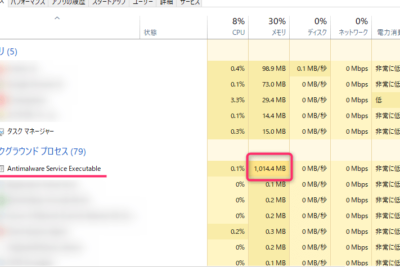
Windows Defenderのメモリ使用量をモニターする方法はありますか?
はい、Windows Task Managerを使用してWindows Defenderのメモリ使用量を監視できます。以下はその手順です:
1. Ctrl + Shift + Escを押してタスクマネージャーを開きます。
2. パフォーマンスタブをクリックします。
3. 左側のペインで、メモリをクリックします。
4. 右側のペインで、Windows Defender Antivirus ServiceやMsMpEng.exeなど、Windows Defenderに関連するプロセスを見つけます。
5. メモリ使用量の列を見て、Windows Defenderのメモリ使用量を監視します。
以上の手順により、Windows Defenderのメモリ使用量を簡単に監視することができます。
Windows Defenderは、Windowsオペレーティングシステムに標準で搭載されているアンチウイルスソフトウェアです。しかし、メモリ使用量が多くなることがあります。これは、コンピューターのパフォーマンスを低下させる原因になる可能性があります。そこで、Windows Defender メモリ割り当て設定を調整することで、パフォーマンスを最適化することができます。この設定の調整は簡単で、Windowsセキュリティセンターで行うことができます。今後も、Windows Defenderの使い方をマスターし、より効果的にパソコンを守っていきましょう。
 「Windows Defenderリアルタイム保護が有効にできない問題の解決方法」
 「Windows Defender レジストリ-エラーを修正する方法」
 Windows Defenderの使い方:Windows10上での最適な設定方法
 「Windows Defenderの削除方法:手順と注意点」
 「Windows Defender完全削除の手順」
 「Windows Defender有効期限の延長方法:手順と注意点」
 「Windows7でWindows Defenderが無効になってしまった場合の対処法」
 Windows Defenderを開く方法 - ステップバイステップのガイド
 「ウィンドウズ ディフェンダー 無効化の方法」
 「Windows Server 2016でWindows Defenderを無効化する方法」
この投稿が気に入った場合は、Jōhō sekyuriti カテゴリの 「Windows Defender メモリ」の効果的な使用方法と設定の仕方 に類似した他の記事を参照することができます。ぜひアクセスしてください。きっと大きな助けになるでしょう。