「Windows Defenderとは何か?基本的な機能の説明と使い方」

Windows Defender は、マイクロソフトが開発した無料のアンチウイルスソフトです。この記事では、Windows Defenderの機能と使い方について解説しています。ウイルスやマルウェアからPCを守るために、Windows Defenderは必須のセキュリティツールです。
Windows Defenderとは何ですか?
Windows Defenderとは何ですか?
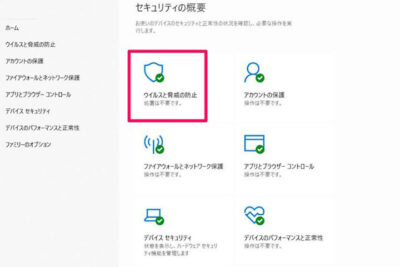
Windows Defenderは、Microsoftが開発したWindows用のセキュリティソフトウェアです。このソフトウェアは、マルウェア(ウイルス、スパイウェア、トロイの木馬など)からコンピューターを保護します。Windows 10以降には、既にWindows Defenderが標準でインストールされており、セキュリティの維持や最適なパフォーマンスの維持に役立ちます。また、Windows Defenderは、自動的に更新され、最新の脅威に対応するように設計されています。
壊れて不調なWindowsを再インストールなしで修復する方法
【Windows 11】コンピューターを高速化する 方法とお勧めの設定【10選】
Windows Defenderとは?
Windows Defenderは、Microsoftが提供する無料のアンチウイルスソフトウェアです。Windows 8以降のすべてのWindows OSに組み込まれています。Windows Defenderは、マルウェア、ウイルス、スパム、スパイウェアなどのセキュリティリスクを検出およびブロックするために設計されています。また、Windows Defenderは、マルウェアの防止だけではなく、PCのパフォーマンスも向上させることができます。
Windows Defenderの特徴
Windows Defenderは、常に最新のマルウェア定義をダウンロードしているため、パソコンが感染したウイルスを迅速に検出することができます。また、Windows Defenderは、スキャンのスケジュールを設定することができます。この機能により、毎日、週に1回、または必要に応じてスキャンを実行することができます。Windows Defenderは、スキャンに時間がかかりすぎることはありません。また、スキャン中にコンピューターのパフォーマンスが低下することはありません。
Windows Defenderの欠点
Windows Defenderは、信頼性が高いアンチウイルスプログラムではありますが、100%完璧ではありません。 Windows Defenderは、一部の新しいマルウェアを検出することができない場合があります。また、Windows Defenderは、他の一部のアンチウイルスプログラムほどマルウェアに対して有効ではないことがあります。しかし、Windows Defenderは、無料で提供されるアンチウイルスプログラムとしては、最も優れたものの1つです。
よくある質問
Windows Defender は、どのような機能を持っていますか?
Windows Defenderは、Microsoft社が提供しているセキュリティソフトウェアです。Windows 10以降には、標準で搭載されています。Windows Defenderには、次のような機能があります。
- ウイルス対策機能:お使いのコンピューターをウイルス、マルウェア、スパイウェアから保護します。
- ファイアウォール機能:侵入を試みるウイルスやハッカーからネットワークを保護します。
- スマートスクリーンフィルター機能:不正なサイトへのアクセスをブロックし、フィッシング詐欺から保護します。
- デバイスパフォーマンスの監視機能:コンピューターのパフォーマンスを監視し、問題が発生した場合にはアラートを表示します。
これらの機能により、Windows Defenderはコンピューターを安全に保つことができます。しかし、常に最新の状態に保つためには、定期的な更新が必要です。
Windows Defender の設定方法について教えてください。
Windows Defenderは、Windows 10に標準で搭載されているセキュリティソフトです。設定方法は以下の通りです。
1. スタートメニューから「Windows Defender セキュリティ センター」を選択します。
2. 「ウイルスおよびスパイウェアの定義の更新」をクリックします。
3. 「手動で更新する」を選択し、更新が完了するまで待ちます。
4. セキュリティセンターのトップ画面から、「ウイルスおよびスパイウェアの防止」をクリックします。
5. 「ウイルスおよびスパイウェアのスキャンオプション」をクリックします。
6. 「Windows Defender オフライン スキャン」を実行する場合は、「オフライン スキャンの実行」をクリックします。
7. スキャンのスケジュール設定を変更する場合は、「新しいスケジュールを設定する」をクリックします。
8. 「ファイアウォールとネットワーク保護」をクリックし、必要に応じて設定を変更します。
以上がWindows Defenderの基本的な設定方法です。定期的に更新やスキャンを実行し、セキュリティを強化しましょう。
Windows Defender と他のアンチウイルスソフトウェアとの違いは何ですか?
Windows Defenderは、Microsoft Windowsオペレーティングシステムに統合された、無料のセキュリティソフトウェアです。他の多くのアンチウイルスソフトウェアとは異なり、Windows Defenderはオペレーティングシステム内部に統合されており、システムのセキュリティを強化するためのさまざまな機能を提供します。これにより、Windows Defenderは、パフォーマンスの低下や動作の遅延などの問題を引き起こすことなく、システムを保護することができます。ただし、一部のユーザーは、より高度な機能を必要とする場合には別のアンチウイルスソフトウェアを使用することができます。
この記事では、Windows Defenderについて詳しく説明しました。Windows Defenderは、マルウェアやウイルスからPCを守るための優れたツールであり、Windows 10に標準で搭載されています。Windows Defenderは、無料で使えるだけでなく、非常に使いやすいため、多くの人々に利用されています。しかし、完璧ではないため、追加のアンチウイルスソフトウェアとの併用が推奨されています。Windows Defenderは、常に最新の定義ファイルにアップデートすることが重要であることも指摘しました。これにより、新しいマルウェアやウイルスに対処することができます。Windows Defenderは、パソコンのセキュリティ保護に欠かせないツールの1つであるため、ぜひ活用してみてください。
 ウィンドウズディフェンダーとウイルスバスター、どちらが強い?
 「Windows Defenderログの見方と分析方法」
 「Windows Defenderの使い方:基本的な設定と使用方法」
 「Windows Defender 更新ができない問題の解決方法」
 「Windows Defender比較:マカフィー、ノートン、アバストとの比較」
 マカフィーとWindows Defender、どちらが優れている?比較してみた
 「Windows Defender アンチウイルスサービスの使い方と設定方法」
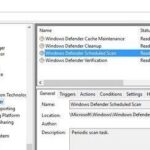 ウィンドウズディフェンダーのスケジュールスキャンについて
 「Windows Defenderの定期スキャンが表示されない問題を解決する方法」
 Windows Defender SmartScreenを無効にする方法
この投稿が気に入った場合は、Jōhō sekyuriti カテゴリの 「Windows Defenderとは何か?基本的な機能の説明と使い方」 に類似した他の記事を参照することができます。ぜひアクセスしてください。きっと大きな助けになるでしょう。