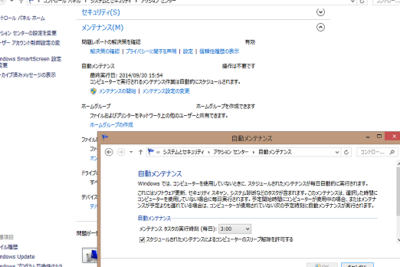
「Windows Defenderの定期スキャンが表示されない問題を解決する方法」
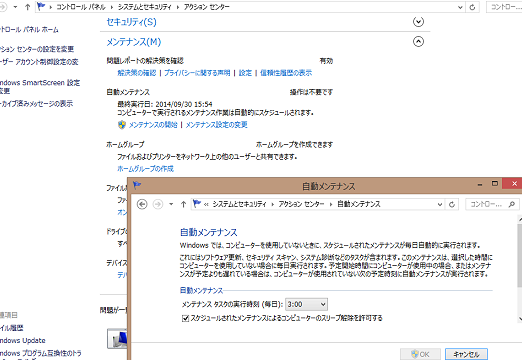
こんにちは、Brianさん。今回の記事では、Windows Defenderの定期スキャンが表示されない問題について解決方法をご紹介します。定期スキャンが表示されないと、ウイルスに感染している可能性があるため、早急な対処が必要です。本記事を読んで、解決方法を見つけましょう。
Windows Defenderの予定されたスキャンが表示されない原因と解決方法
Windows Defenderの予定されたスキャンが表示されない原因として、次のことが考えられます。まず第一に、Windows Defenderが有効になっているかどうかを確認してください。Windows Defenderが無効になっている場合、スキャンが正常に機能しない可能性があります。また、最近実行した別のセキュリティソフトウェアの影響も考慮してください。他のセキュリティ製品がインストールされている場合、それらがWindows Defenderのスキャンをブロックする可能性があります。最後に、アプリケーションエラーやシステムエラーなど、異なる種類の問題が原因である場合もあります。解決策としては、まずWindows Defenderを有効にすることです。その後、他のセキュリティ製品を無効にするか、アンインストールすることも検討してください。また、Windows Defenderが正しく動作するよう、システムファイルチェッカーを実行して、エラーを修正することもできます。
Windowsセキュリティ(Microsoft Defender)無料でできるウイルス対策!設定方法と注意点を解説
【質問】Windows Defenderだけで大丈夫ですか? -Windows標準セキュリティ対策ソフト -
Windows Defender Scheduled Scanが表示されないのはなぜですか?
Windows Defender Scheduled Scanが表示されない理由は様々です。この問題は、Windows 10のアップデートによって引き起こされる場合があります。また、Windows Defenderの設定が正しく構成されていない場合にも発生する可能性があります。
この問題を解決するためには、まずWindows Defenderの設定を確認する必要があります。コントロールパネルからセキュリティとメンテナンスを開き、Windows Defenderセキュリティセンターを開きます。ここで、スキャンスケジュールが正しく設定されていることを確認します。
もう一つの解決策は、Windows Defenderの再インストールです。Windows Defenderをアンインストールし、再度インストールすることで、Scheduled Scanが正常に表示されるようになる可能性があります。
Windows Defender Scheduled Scanを手動で実行する方法は?
Windows Defender Scheduled Scanを手動で実行する方法は簡単です。まず、Windows Defenderセキュリティセンターを開きます。次に、スキャンオプションに移動し、スキャンの種類を選択します。
手動でScheduled Scanを実行することもできます。Windows PowerShellを開き、以下のコマンドを入力します。
Start-MpWDOScan
これにより、Windows Defenderがスケジュールされたスキャンを実行します。手動でスキャンを実行することで、コンピューターをより頻繁にスキャンし、さまざまな脅威から保護することができます。
Windows Defender Scheduled Scanの設定方法は?
Windows Defender Scheduled Scanを設定する方法は簡単です。Windows Defenderセキュリティセンターを開き、スキャンスケジュールを選択します。
そして、スキャンの日時や頻度などを設定することができます。また、スキャンの種類も選択できます。ユーザーは、フルスキャン、クイックスキャン、カスタムスキャンなどを選択できます。
Scheduled Scansを有効にする方法も同じく簡単です。Windows Defenderセキュリティセンターを開き、スキャンスケジュールを選択します。次に、Scheduled Scanを有効にするオプションを選択します。
これにより、Windows Defenderはスケジュールされたスキャンを自動的に実行し、コンピューターをさまざまな脅威から保護します。Scheduled Scanを設定することで、常に最新の状態でコンピューターを保護することができます。
よくある質問
Windows Defenderのスケジュールされたスキャンが表示されない理由は何ですか?
Windows Defenderでスケジュールされたスキャンが表示されない理由としては、いくつかの可能性があります。まず、スキャンがスケジュールされていない場合が考えられます。Windows Defenderの設定を確認し、スキャンがスケジュールされていることを確認してください。
また、スケジュールされたスキャンが無効化されている場合も考えられます。同じく、Windows Defenderの設定を確認し、スケジュールされたスキャンが有効になっていることを確認してください。
最後に、Windows Defenderが最新バージョンでない場合も、スケジュールされたスキャンが表示されない可能性があります。Windows Updateを実行し、Windows Defenderが最新バージョンであることを確認してください。
これらの方法で解決できない場合は、Microsoftのサポートに問い合わせることをお勧めします。
Windows Defenderのスケジュールされたスキャンが表示されない場合、問題を解決する方法はありますか?
Windows Defenderのスケジュールされたスキャンが表示されない場合、問題を解決する方法はありますか?
はい、スケジュールされたスキャンが表示されない場合、以下の手順を実行することで問題を解決できます。
1. 最初に、Windows Defenderを開き、[ホーム]タブを選択します。
2. [スキャンのスケジュール]オプションをクリックします。
3. スケジュールされたスキャンが存在するかどうかを確認し、存在しない場合は[新しいスキャンのスケジュール]をクリックします。
4. スキャンの種類を選択し、スキャンの日付と時間を設定します。
5. スキャンが表示されるようになっていることを確認してください。
補足:場合によっては、グループポリシーがスケジュールされたスキャンを無効にしている場合があります。その場合は、グループポリシーエディターを開き、[コンピューターの構成]> [管理用テンプレート]> [Windowsコンポーネント]> [Windows Defender Antivirus]> [スケジュールされたスキャン]に移動して、[設定]を見つけて有効化します。また、Windows Defenderが無効になっている場合は、有効にする必要があります。
Windows Defenderのスケジュールされたスキャンが表示されないという問題に対処するために、どのような手順を踏む必要がありますか?
Windows Defenderのスケジュールされたスキャンが表示されない場合は、以下の手順を実行して問題を解決できます。
1. Windowsキー+Rキーを押して、「実行」を開きます。
2. 「gpedit.msc」と入力し、「OK」をクリックしてローカルグループポリシーエディターを開きます。
3. 「コンピュータの構成」→「管理用テンプレート」→「Windowsコンポーネント」→「Windows Defenderアンチウイルス」を選択します。
4. 「定義済みのスキャンスケジュールを無効にする」をダブルクリックして、編集ウィンドウを開きます。
5. 有効にするには、「未設定」または「無効」を選択します。
6. スケジュールされたスキャンが表示されるまで、「Windows Defender」を再起動します。
これで、Windows Defenderのスケジュールされたスキャンが表示されるようになります。
Windows Defenderのscheduled scanの表示がされない問題について、解決策を紹介してきました。この問題は、ウイルス対策ソフトウェアの重要性を再認識させるものでもありました。定期的なスキャンを行うことで、パソコンの安全性を確保することができます。Windows Defenderは、無料で使える優れたウイルス対策ソフトウェアですので、ぜひ活用してみてください。
 Windows Defender SmartScreenを無効にする方法
 「Windows Defenderがないときの対処法」
 「Windows Defenderのアップデート方法と最新バージョン」
 「Windows Defenderのインストール方法について解説!」
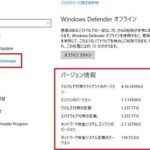 「Windows Defenderバージョンの最新情報とアップデート方法」
 ウィンドウズディフェンダーのファイアウォール設定方法
 ウィンドウズディフェンダーとマカフィー:どちらが優れているか?
 「Windows Defenderを完全に無効化する方法」
 「Windows Defender手動更新の方法」
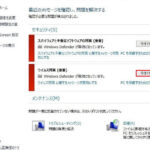 「Windows Defenderが表示されない:問題の解決方法」
この投稿が気に入った場合は、Jōhō sekyuriti カテゴリの 「Windows Defenderの定期スキャンが表示されない問題を解決する方法」 に類似した他の記事を参照することができます。ぜひアクセスしてください。きっと大きな助けになるでしょう。