
ウィンドウズディフェンダーのファイアウォール設定方法

「Windows Defender ファイアウォール 設定」についての記事へようこそ。この記事では、Windows Defenderファイアウォールの設定方法について詳しく説明します。Windows Defenderファイアウォールは、マルウェアやハッカーからPCを保護するために使用されます。この記事を参考に、セキュリティ対策を強化しましょう。
Windows Defenderファイアウォールの設定方法とは?
Windows Defenderファイアウォールの設定方法は簡単です。まず、[スタート]ボタンをクリックし、[Windows システムツール]、[Windows Defenderファイアウォール]を開きます。[Windows Defenderファイアウォールのオプション]をクリックし、[プライベートネットワークの設定]、[パブリックネットワークの設定]を変更することができます。また、[許可アプリの管理]で、特定のアプリケーションに対してファイアウォールのアクセスを許可またはブロックすることもできます。Windows Defenderファイアウォールは、重要なセキュリティツールであるため、正しく設定することが重要です。
【プロが教える】WIFIルーター初期設定のまま使うと実は危険?【警視庁も警告中!】
【ひろゆき】高確率でウイルスに感染します。ダウンロードする時●●だけは必ず確認してください。セキュリティ対策ソフトは買う必要ないです【ひろゆき 切り抜き 論破 ウイルス Chrome】
ウィンドウズディフェンダーのファイアウォールセットアップについて
1. ウィンドウズディフェンダーのファイアウォールとは何ですか?
ウィンドウズディフェンダーのファイアウォールは、コンピューターセキュリティを維持するための重要なツールの1つです。ファイアウォールは、外部からの不正なアクセスや攻撃を防ぎ、オンラインセキュリティを確保するために使用されます。ウィンドウズディフェンダーのファイアウォールは、Windowsオペレーティングシステムに組み込まれており、無料で利用できます。
2. ウィンドウズディフェンダーのファイアウォールをセットアップする方法は?
ウィンドウズディフェンダーのファイアウォールをセットアップするには、次の手順を実行する必要があります:
1. コントロールパネルを開き、ダブルクリックして「Windows Defender Firewall」を選択します。
2. 「Windows Defender Firewallの設定の変更」をクリックします。
3. 「プライベート」および「パブリック」ネットワークのファイアウォール設定を変更します。一般的に、プライベートネットワークの設定は、ファイアウォールを有効にしておくことが推奨されます。パブリックネットワークの場合、ファイアウォールを無効にすることができますが、セキュリティ上のリスクを考慮する必要があります。
4. セキュリティ壁を通過する必要があるアプリケーションをブロックまたは許可する必要がある場合は、「アプリケーションの制御」を使用してそれらを管理します。
3. ウィンドウズディフェンダーのファイアウォールの注意点は?
ウィンドウズディフェンダーのファイアウォールを使用する場合、次の点に留意する必要があります:
1. ファイアウォールの設定を変更する前に、必ずバックアップを取ってください。誤った設定変更により、インターネット接続が切断されたり、不具合が発生したりする場合があります。
2. ファイアウォールは、オンラインセキュリティの一部であるため、常に最新の状態で保つことが重要です。定期的なアップデートを実行して、ウィンドウズディフェンダーのファイアウォールを最新の状態に保ちましょう。
3. ウィンドウズディフェンダーのファイアウォールは、侵入検知システムとして設定可能です。この場合、攻撃や不審なアクティビティを検出すると、警告メッセージが表示されるようになります。その際は、適切な対応をすることが必要です。
よくある質問
Windows Defenderのファイアウォール設定で必要なプログラムは何ですか?
Windows Defenderのファイアウォール設定で必要なプログラムは、インターネットに接続する際に使用するプログラムです。例えば、Webブラウザーやメールクライアント、オンラインゲームなどが挙げられます。ただし、Windows Defenderのファイアウォールはデフォルトでほとんどのプログラムを許可しています。そのため、自分でプログラムを追加する必要がある場合は、そのプログラムの仕様を確認し、適切なポートや通信方法を設定することが大切です。
ファイアウォール設定でブロックするポート番号はどうすればわかりますか?
ファイアウォール設定でブロックするポート番号は、そのファイアウォールがどのようなルールを持っているかによって異なります。通常、ファイアウォールは、インターネットから来るトラフィックを制御するために使用されます。これは、外部から内部のコンピューターに接続しようとする場合も同様です。これらの接続は、通常、TCPまたはUDPプロトコルを使用して行われます。
ファイアウォールでブロックするポート番号を知るためには、次の手順を実行する必要があります。
1. ファイアウォールの管理画面にアクセスします。
2. ファイアウォール設定の「ポート・転送」または「ルール」などのセクションを見つけます。
3. 関連するポートを識別するために、既存のファイアウォールルールを確認します。
4. ポート番号を特定するために、そのファイアウォールが対象とするTCP / UDPポートの一覧を確認します。
ファイアウォールには様々な種類があり、それぞれで設定方法は異なります。 これらの手順は、おおよそのアプローチにすぎません。したがって、正確な手順については、ファイアウォールのユーザーガイドを参照することをお勧めします。
ファイアウォール設定を変更する際に注意すべきことは何ですか?
ファイアウォール設定を変更する際に注意すべきことは何でしょうか?
ファイアウォール設定を変更する際には、いくつかの重要な注意点があります。まず、変更前に現在の設定をバックアップすることが必須です。 これは、設定を誤って変更した場合に、元の設定に戻すことができるようにするためです。また、ファイアウォールの役割や設定内容を十分に理解してから変更することが重要です。 設定を誤ることで、インターネット接続ができなくなったり、重要な情報が漏洩してしまう可能性があります。
さらに、変更する設定によっては、セキュリティに大きな影響を及ぼす可能性があるため、変更を行う前にはセキュリティポリシーに基づいて判断することが必要です。 たとえば、信頼できないネットワークからのアクセスを完全にブロックする設定を行う場合、この設定が本当に必要かどうか、その他の影響がないかを考慮する必要があります。
最後に、変更を行う場合には、設定内容や変更結果を十分にテストした上で、実際の運用に移行することが重要です。 不完全な設定やテスト不足によって、予期しない問題が発生することがあるため、問題を事前に発見して修正することが大切です。
この記事では、windows defenderのファイアウォール設定について詳しく説明しました。ファイアウォールが正しく設定されていない場合、コンピューターが悪意のある攻撃やウイルスに感染する可能性があります。ファイアウォールの設定は非常に重要であることがわかりました。 Windows defenderのファイアウォールを有効にし、必要なポートを開放することで、オンラインセキュリティを向上させることができます。セキュリティに配慮したパソコン生活を送るために、windows defenderのファイアウォール設定を正しく行うことをお勧めします。
 ウィンドウズディフェンダーとマカフィー:どちらが優れているか?
 「Windows Defenderを完全に無効化する方法」
 「Windows Defender手動更新の方法」
 「Windows Defenderが表示されない:問題の解決方法」
 Windows Defenderの除外設定おすすめ方法
 「KMSPicoとWindows Defender:有効なアンチウイルスプログラムを使用しながら正当なWindowsをアクティブ化する方法」
 「Windows Defender クラウドフォルダーはどこにありますか?」
 「WinDefend Windows Defender Serviceとは何ですか?」
 Windows Defender 8.1を理解する方法
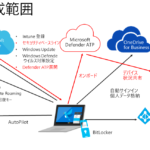 「Windows Defender ATPの導入方法と設定についてご紹介」
この投稿が気に入った場合は、Jōhō sekyuriti カテゴリの ウィンドウズディフェンダーのファイアウォール設定方法 に類似した他の記事を参照することができます。ぜひアクセスしてください。きっと大きな助けになるでしょう。

