「Windows10でWindows Defenderを無効化する方法とは?」- 無料で使えるウイルス対策ソフトの手間を省く方法
Windows10でWindows Defenderを無効化する方法を知りたい方へ。この記事では、手順を詳しく説明しています。Windows Defenderを無効にする理由や、無効化することによるリスクにも触れています。是非参考にしてください。
「Windows Defenderとは何か?そして、なぜ無効化する必要があるのか?」
Windows DefenderはMicrosoftが提供する、Windowsオペレーティングシステム向けに統合されたセキュリティソフトウェアです。このソフトウェアには、ウイルス保護、スパイウェア保護、そしてマルウェアの検出と制御などの機能が含まれています。しかし、場合によっては無効化する必要があることがあります。例えば、別のセキュリティソフトウェアをインストールしている場合や、特定のアプリケーションの使用に問題がある場合などが挙げられます。しかし、無効化する場合でも代替手段を用意し、セキュリティを確保することが重要です。
【完全ブロック!】ウイルス感染&個人情報流出の偽通知を一掃する手順【Edge&Chrome対応】
【Windows10終了パニック?】大誤解を徹底解説!
方法1: グループポリシーエディターを使用する
Windows Defenderを無効にする方法の1つは、グループポリシーエディターを使用することです。このツールを使用すると、簡単にWindows Defenderを有効または無効にすることができます。方法は次のとおりです。まず、「Windowsキー+R」を押してから、以下のコマンド「gpedit.msc」と入力してEnterキーを押します。グループポリシーエディターが開くので、「コンピュータ設定」>「管理用テンプレート」>「Windowsコンポーネント」>「Windows Defenderアンチウイルス」を選択し、「Windows Defenderの無効化」をダブルクリックして「有効」に変更し、OKボタンをクリックします。
方法2: レジストリエディタを使用する
別の手段として、レジストリエディタを使用してWindows Defenderを無効にすることもできます。この方法は、Windows10 Homeバージョンで利用できます。方法は次のとおりです。まず、「Windowsキー+R」を押して「regedit」と入力してEnterキーを押します。レジストリエディタが開くので、以下のパスに移動します。「HKEY_LOCAL_MACHINESOFTWAREPoliciesMicrosoftWindows Defender」。次に、右側のウィンドウで「DisableAntiSpyware」という名前の新しいDWORD値を作成します。そして、この値をダブルクリックして、値データを「1」と入力し、OKボタンをクリックしてレジストリを保存します。
方法3: Windows PowerShellを使用する
最後に、Windows PowerShellを使用してWindows Defenderを無効にすることもできます。この方法は、Windows10 ProおよびEnterpriseバージョンで利用できます。方法は次のとおりです。まず、「Windowsキー+X」を押してから、「Windows PowerShell(管理者)」を選択します。コマンドプロンプトが開くので、以下のコマンドを入力して実行します。「Set-MpPreference -DisableRealtimeMonitoring $true」これにより、Windows Defenderのリアルタイム監視が無効になります。
よくある質問
Windows10でWindows Defenderを無効化する方法は何ですか?
Windows10でWindows Defenderを無効化する方法は以下の通りです。
1. スタートボタンをクリックして、設定アイコンを選択します。
2. 「更新とセキュリティ」をクリックして、Windows Defenderを選択します。
3. 「Windows Defenderの設定」をクリックします。
4. 「リアルタイム保護」をオフに設定します。
5. メッセージが表示された場合は、「はい」をクリックします。
6. Windows Defenderが無効になりました。
注意: Windows Defenderを無効にすることで、コンピューターがウイルスやマルウェアに感染する可能性が高くなるため、自己責任で行ってください。また、代替のセキュリティソフトウェアをインストールすることをお勧めします。
Windows Defenderを無効にすると、どのようなリスクがありますか?
Windows Defenderを無効にするときには注意が必要です。Windows Defenderは、マイクロソフトが提供するセキュリティーソフトであり、ウイルスやマルウェアからコンピュータを保護するための重要な役割を果たしています。したがって、Windows Defenderを無効にすることは、コンピュータを様々なセキュリティー上のリスクにさらすこととなります。例えば、ウイルスやマルウェアに感染するリスクが高まります。また、ファイルやプログラムのダウンロード時に感染したファイルを認識できないため、それらを実行することによってコンピュータに深刻な損害を与える可能性があります。さらに、Windows Defenderが無効になっている場合、その代替として使用される他のセキュリティーソフトウェアについても、動作が不安定になることがあるため、コンピュータ全体のセキュリティーに影響を与える可能性があります。したがって、Windows Defenderを無効にする前に十分に注意し、必要な場合には、代替のセキュリティーソフトウェアを使用することが重要です。
Windows10で他のセキュリティソフトウェアを使用する場合、Windows Defenderを無効にする必要があるのでしょうか?
Windows10で他のセキュリティソフトウェアを使用する場合、Windows Defenderを無効にする必要があるのでしょうか?
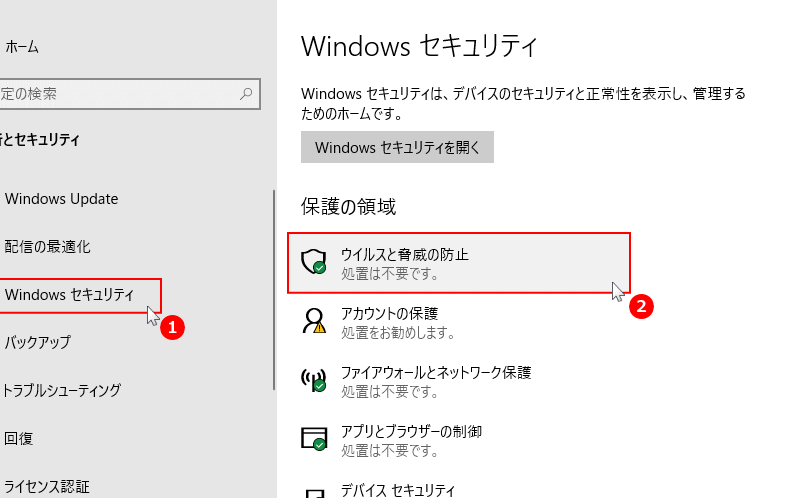
はい、他のセキュリティソフトウェアを使用する場合、Windows Defenderを無効にする必要があります。複数のセキュリティソフトウェアが同時に動作すると、競合やパフォーマンス低下が発生する可能性があります。また、複数のセキュリティソフトウェアが同時に実行されていると、不正に誤検知されたり、悪意のあるプログラムから保護されなかったりする可能性があります。Windows10でWindows Defenderを無効にする方法は、「設定」>「更新とセキュリティ」>「Windows Security」>「ウイルス及び脅威の防止」>「設定の管理」>「Microsoft Defender Antivirusの使用」から設定できます。
Windows Defenderは、Windows 10で最もポピュラーなセキュリティソフトウェアの一つですが、すべてのユーザーにとって必要というわけではありません。この記事では、Windows 10でWindows Defenderを無効化する方法を紹介しました。ただし、セキュリティ上のリスクを理解したうえで行うことをお勧めします。技術的に詳しくない場合は、専門家に相談することが重要です。
 完全にクリーンアップしたドライブの効果とは?
 「PCを完全初期化する方法と手順」
 「パソコン初期化で消えるデータはどこまで?確認してみた」
 Windows10を完全にクリーンアップする方法
 ドライブを完全にクリーンアップする時間は? - 定期的なディスク掃除の頻度とベストなタイミング
 パソコンの初期化 データが完全に消える範囲は?
 【Windows】BIOSの初期化方法と手順-どうやってリセットする?
 「ドライブ完全クリーンアップの効果とは?!」
 Windowsを初期化すると何が起こる?全て解説!
 「PC乗っ取りの仕組みとは?実際に起こる手口や対策について解説!」
この投稿が気に入った場合は、Konpyūtingu カテゴリの 「Windows10でWindows Defenderを無効化する方法とは?」- 無料で使えるウイルス対策ソフトの手間を省く方法 に類似した他の記事を参照することができます。ぜひアクセスしてください。きっと大きな助けになるでしょう。