
Windows10を完全にクリーンアップする方法

Windows10でパソコンを使用していくうえで、スムーズな動作を維持するためにはクリーンアップが必要不可欠です。しかし、完全にクリーンアップする方法は何でしょうか?この記事では、Windows10を完全にクリーンアップする方法を解説します。さらに、パソコンを常に最適な状態に保つトリックもご紹介します。
ウィンドウズ10の完全なクリーンアップ方法とは?
完全なWindows 10のクリーンアップ方法は、いくつかのステップを実行することが必要です。まず最初に、不要なプログラムをアンインストールし、不要なファイル、ダウンロードされたファイル、および一時ファイルを削除する必要があります。次に、ディスクのクリーンアップを実行し、ディスクエラーを修正し、ドライバーを更新することが重要です。そして最後に、ウイルススキャンを実行することで、システムの安全性を確保することができます。これらの手順を実行することで、Windows 10のパフォーマンスを最適化することができます。
OneDrive同期の停止(2023年)Windows11・10。解除・通知オフ。ダウンロードの手順【音速パソコン教室】
【今でも無料】古いパソコンをWindows10へ入れ替える手順
Windows10クリーンアップの理解
Windows10をクリーンアップするとは、不要なファイルやアプリを削除し、パソコンを再起動してシステムを最適化することです。このプロセスによって、パソコンの動作が高速化され、容量を節約できます。しかし、完全なクリーンアップを行うには、いくつかの手順が必要です。
まず、不要なファイルやアプリを検索して削除する必要があります。また、不要なウイルス対策ソフトウェアの削除や、プログラムのインストールやアンインストールも必要です。これらの手順を進めることで、より効率的なパソコンの使用が可能になります。
ディスクのクリーンアップ
ディスクのクリーンアップは、パソコン内の不要なファイルを削除することです。これによって、パソコンの容量が節約され、動作がスムーズになります。ディスククリーンアップツールを使い、不要な一時ファイルやキャッシュ、インターネット一時ファイルなどを削除します。
また、不要なプログラムやアプリケーションも削除することで、パソコンの容量が節約されます。しかし、削除前には十分に考えてから削除することが大切です。
システムファイルのクリーンアップ
システムファイルのクリーンアップは、パソコン内の不要なシステムファイルを削除することです。これによって、パソコンの動作が高速化されます。
システムファイルのクリーンアップは、コマンドプロンプトで実行することができます。管理者権限を持つコマンドプロンプトで「cleanmgr」を入力し、Enterキーを押すことで、システムファイルのクリーンアップが開始されます。
システムファイルのクリーンアップは、必ずしも必要ではありませんが、定期的に実施することで、パソコンの最適化に役立ちます。
よくある質問
Windows10を完全にクリーンアップするには、どのような手順を踏む必要がありますか?
完全にクリーンアップするには、以下の手順を踏む必要があります。
1. バックアップ - すべての重要なファイルやデータを外部ストレージにバックアップしてください。
2. 設定のリセット - 「設定」アプリを開き、「更新とセキュリティ」>「回復」>「このPCを初期状態に戻す」を選択し、Windows10をクリーンインストールします。
3. ドライブの掃除 - 「ディスクのクリーンアップ」ツールを使って、不要なファイル、ダウンロード、一時ファイル、キャッシュなどを削除します。
4. レジストリの掃除 - レジストリクリーナーを使用して、不要または無効なレジストリエントリを削除することができます。
5. アンチウイルススキャン - 最新のウイルス対策ソフトウェアを使用して、システム全体をスキャンし、不正プログラムやマルウェアを削除します。
6. ドライバーの更新 - デバイスマネージャーから、ドライバーの更新プログラムをダウンロードし、必要に応じて最新のバージョンにアップデートします。
これらのステップを踏んで、Windows10を完全にクリーンアップすることができます。
クリーンアップ後に再インストールする必要があるアプリケーションやドライバーはありますか?
はい、クリーンアップ後に再インストールが必要なアプリケーションやドライバーがあります。 たとえば、グラフィックスドライバーや、オーディオドライバーなどです。また、セキュリティーソフトウェアも再インストールが必要な場合があります。これらの再インストールを行わずに、パソコンを使用すると、重大なエラーが発生する可能性があります。したがって、クリーンアップを行う前に、必要なアプリケーションやドライバーをリストアップし、クリーンアップ後、再インストールするようにしましょう。
クリーンアップ中に失われたデータを復元する方法はありますか?
クリーンアップ中に失われたデータを復元する方法はありますか?
クリーンアップ作業は、不要なファイルやプログラムを削除することで、PCの動作をスムーズにします。しかし、時には誤って重要なデータを削除してしまうことがあります。幸いなことに、復元ソフトウェアを使用することで、削除したデータを復元することができます。
復元ソフトウェアは、削除されたファイルやデータを復元するために、ハードドライブ内の空き領域からデータを収集します。復元作業は、削除されたファイルが上書きされる前に行う必要があります。また、削除されたデータが保存されていたドライブを別のドライブにインストールすることも推奨されます。RecuvaやEaseUS Data Recovery Wizardなどの復元ソフトウェアがあります。ただし、すべてのデータを復元できるわけではないので、最良の方法は、削除せずに重要なデータをバックアップすることです。
以上の手順に従えば、Windows10を完全にクリーンアップすることができます。ただし、注意点もあります。重要なファイルやデータを事前にバックアップしておく必要があること、そして誤った操作を行うとシステムに深刻な障害を引き起こす可能性があることを忘れずに。安全で正確な操作を心がけ、Windows10を快適に使い続けましょう。
 ドライブを完全にクリーンアップする時間は? - 定期的なディスク掃除の頻度とベストなタイミング
 パソコンの初期化 データが完全に消える範囲は?
 【Windows】BIOSの初期化方法と手順-どうやってリセットする?
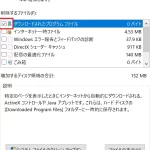 「ドライブ完全クリーンアップの効果とは?!」
 Windowsを初期化すると何が起こる?全て解説!
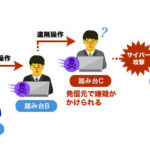 「PC乗っ取りの仕組みとは?実際に起こる手口や対策について解説!」
 USBメモリの寿命は?何年もつのか調べてみた!
 「Ctrl+Alt+Del」の代替として何がある?- 代替手段を探る
 「クリーンインストールとは何ですか? - パソコンを新たな状態にする方法」
 「アンインストール方法は?どこからアンインストールできるの?」
この投稿が気に入った場合は、Konpyūtingu カテゴリの Windows10を完全にクリーンアップする方法 に類似した他の記事を参照することができます。ぜひアクセスしてください。きっと大きな助けになるでしょう。

