
「ドライブ完全クリーンアップの効果とは?!」

こんにちは、私の名前はBrianです。今回は、「ドライブを完全にクリーンアップするとどうなる?」というテーマでお話しします。 ドライブをクリーンアップすることで、パソコンの動作がスムーズになり、スペースも解放されます。しかし、注意しなければいけないのは、重要なファイルが削除される可能性があることです。この記事では、効果的なクリーンアップ方法や注意点などを紹介します。
「完全にクリーンアップしたドライブの影響は?」
完全にクリーンアップしたドライブの影響は?クリーンアップ処理は、ハードディスクドライブ内の不要なファイル、キャッシュ、クッキー、履歴、ログなどを削除することにより、ドライブのパフォーマンスを改善することができます。これにより、ドライブ上で空き容量が増えるため、システムの応答性や動作が向上し、コンピュータの利用をよりスムーズにすることができます。ただし、データを削除するため、異常終了やデータ損失のリスクがあります。また、クリーンアップ処理は一時的な解決策であり、長期的な問題を解決するためには、より深いレベルでの診断と修復が必要です。
【ゴッソリ】Cドライブがパンパンな時に絶対チェックすべきポイント10選
【回復ドライブの使い方】Windows10の回復ドライブの使い方のチュートリアルです。 Windowsが起動画面で止まるようになってしまった場合の対処法(スタートアップ修復)と再インストールの仕方
ドライブをクリーンアップする理由は何ですか?
コンピューター内のドライブは、使用するにつれて様々なファイルやデータで埋め尽くされます。しかし、必要のないファイルが蓄積されると、パフォーマンスに悪影響を及ぼすことがあります。そのため、定期的にドライブをクリーンアップすることで、不要なファイルを削除し、コンピューターの動作を最適化することができます。
完全にクリーンアップする方法は何ですか?
ドライブを完全にクリーンアップするには、いくつかの手順を実行する必要があります。まず最初に、不要なファイルを削除するためのツールを使用して、コンピューター内のファイルをスキャンします。次に、レジストリをクリーンアップし、余分なエントリを削除します。最後に、ドライブを定期的にデフラグメンテーションすることで、データの整理を行います。
完全にクリーンアップする場合の注意点は何ですか?
完全にクリーンアップする場合、注意しなければならないことがあります。まず、重要なファイルやデータを誤って削除しないようにすることが最も重要です。そのため、完全にクリーンアップする前に、バックアップを作成しておくことが必要です。また、不要なプログラムやファイルを削除する際に、システムの動作に影響を与える可能性があるため、慎重に行うことが重要です。
よくある質問
ドライブを完全にクリーンアップすると、ドライブの収容能力は最大限になりますか?
ドライブを完全にクリーンアップすると、ドライブの収容能力は最大限になりますか?
完全にクリーンアップする場合、過去の不要なデータやプログラムが削除されるため、ドライブの収容能力は最大限になります。ただし、ドライブが物理的にダメージを受けている場合や、フォーマットエラーが発生している場合は、この限りではありません。
Windows OSの動作に影響を与えることなく、どのようにドライブを完全にクリーンアップできますか?
Windows OSの動作に影響を与えずにドライブを完全にクリーンアップするには、以下の手順を実行してください。
1. 最初に、ドライブを整理して不要なファイルを削除します。これは、ディスククリーンアップツールを使用して行うことができます。
2. 次に、ドライブをスキャンして悪意のあるソフトウェアを検出する必要があります。これは、ウイルススキャナーソフトウェアを使用することで行うことができます。
3. ドライブを最適化することも重要です。これは、デフラグツールを使用して行うことができます。
4. 最後に、Windowsレジストリをクリーンアップする必要があります。これは、レジストリクリーナーソフトウェアを使用することで行うことができます。
これらの手順を実行することで、Windows OSの動作に影響を与えることなく、ドライブを完全にクリーンアップすることができます。
ドライブを完全にクリーンアップする場合、どのようなセキュリティ上のリスクや事故が発生する可能性がありますか?
ドライブを完全にクリーンアップする場合、セキュリティ上のリスクや事故が発生する可能性があります。 ドライブ上にある重要なファイルや機密情報が消去された場合、それらの情報を利用して悪意のある第三者が不正行為を行う可能性があります。また、クリーンアップが不完全な場合、削除したつもりの情報が復元される可能性もあります。 このため、ドライブをクリーンアップする場合は、信頼できる専門家に相談し、適切な方法で処理することが重要です。さらに、高度な暗号化技術を使用することで、ドライブ上のデータを完全に保護することができます。
まとめると、ドライブを完全にクリーンアップすることで、システムのパフォーマンスが改善される可能性があります。しかし、このプロセスにはいくつかの注意点があり、データのバックアップが重要であることを忘れないようにしてください。また、クリーンアップが必要な理由について十分に理解し、適切なツールを使用することが重要です。ドライブを完全にクリーンアップすると、不要なファイルが削除され、ストレージ容量が増える可能性があります。それにより、システムの動作がより速く、スムーズになることが期待できます。
 Windowsを初期化すると何が起こる?全て解説!
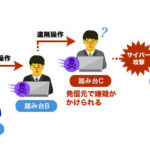 「PC乗っ取りの仕組みとは?実際に起こる手口や対策について解説!」
 USBメモリの寿命は?何年もつのか調べてみた!
 「Ctrl+Alt+Del」の代替として何がある?- 代替手段を探る
 「クリーンインストールとは何ですか? - パソコンを新たな状態にする方法」
 「アンインストール方法は?どこからアンインストールできるの?」
 「ドライブを完全にクリーンアップするとどうなる? - パソコンのパフォーマンスを向上させる方法」
 「PCを完全初期化する方法と手順」
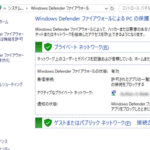 Windows Defender ファイアウォールの機能と設定方法についてご紹介します。
 Windows Defenderのダウンロード方法について解説します。
この投稿が気に入った場合は、Konpyūtingu カテゴリの 「ドライブ完全クリーンアップの効果とは?!」 に類似した他の記事を参照することができます。ぜひアクセスしてください。きっと大きな助けになるでしょう。

