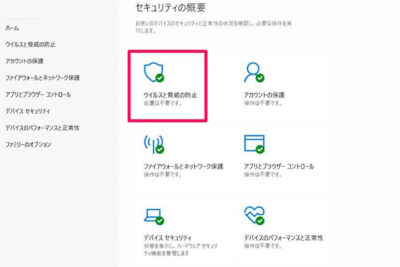
Windows Defenderのダウンロード方法について解説します。

こんにちは、AnzentSuushin.Infoの読者の皆さん。今日は、Windows Defenderのダウンロード方法についてご紹介したいと思います。Windows Defenderは、マイクロソフトが提供するセキュリティーソフトウェアであり、ウイルスやスパイウェアなどの脅威からパソコンを保護するために利用されます。ここでは、簡単な手順をご紹介します。
「Windows Defenderのダウンロード方法を詳しく紹介!」
Windows Defenderは、Microsoftが提供する無料のセキュリティソフトウェアです。このソフトウェアは、ウイルスやマルウェアなどの悪意のあるアプリケーションからコンピューターを保護することができます。Windows Defenderのダウンロード方法は次の通りです。まず、Windows スタートボタンをクリックして、Windows Defender セキュリティ センターを開きます。 次に、ウイルスと脅威の定義の更新ボタンをクリックします。最後に、ダウンロードとインストールが完了するのを待ちます。 以上が、Windows Defenderのダウンロード方法です。
【ひろゆき】高確率でウイルスに感染します。ダウンロードする時●●だけは必ず確認してください。セキュリティ対策ソフトは買う必要ないです【ひろゆき 切り抜き 論破 ウイルス Chrome】
【原神チートツール】Korepiの導入方法と使い方!Genshin Impact Cheat How To Do It【原神/ゆっくり解説】
ウィンドウズ・ディフェンダーの概要
ウィンドウズ・ディフェンダーは、マイクロソフトが提供する無料のウイルス対策ソフトウェアであり、いくつかのセキュリティ機能を備えています。このソフトウェアは、Windows 10以降のバージョンにすでに含まれており、ダウンロードする必要はありません。
ウィンドウズ・ディフェンダーには、ウイルスやスパイウェアのスキャン、ファイアウォールとネットワーク保護、ランサムウェアなどの攻撃からの保護などの機能があります。これらの機能は、コンピューターを安全に保ち、オンラインでのプライバシーや個人情報の保護に役立ちます。
ウィンドウズ・ディフェンダーのダウンロード方法
ウィンドウズ・ディフェンダーは、Windows 10以降のバージョンにすでに含まれているため、ダウンロードする必要はありません。ただし、Windows 7やWindows 8.1を実行している場合は、Microsoftのウェブサイトからウィンドウズ・ディフェンダーをダウンロードすることができます。
ウィンドウズ・ディフェンダーのダウンロード方法は、Microsoftの公式サイトにアクセスして、ダウンロードページからファイルをダウンロードするだけです。ファイルを実行すると、インストールプログラムが自動的に開始されます。このプログラムに従って、ウィンドウズ・ディフェンダーをインストールすることができます。
ウィンドウズ・ディフェンダーの設定方法
ウィンドウズ・ディフェンダーを使用する場合、最初に設定を確認することが重要です。設定を変更することで、保護レベルをカスタマイズすることができます。
ウィンドウズ・ディフェンダーの設定を変更するには、コントロールパネルを開いて、セキュリティとメンテナンスをクリックします。次に、「ウィンドウズ・ディフェンダーのセキュリティ センター」をクリックして、設定を変更します。
設定画面では、定期的にスキャンを実行する時刻を変更したり、ファイアウォールの設定を変更したりすることができます。また、除外リストに指定するためのフォルダーやファイルを追加することもできます。
よくある質問
Windows Defenderのダウンロード方法は、どこで見つけることができますか?
Windows Defenderのダウンロード方法は、Microsoft公式サイトから入手できます。Windows 10では、Windows Defenderが標準でインストールされています。しかし、最新バージョンを手動でダウンロードしたい場合は、以下の手順に従ってください。
1. Microsoft公式サイトにアクセスします。
2. ダウンロードページからWindows Defenderの最新バージョンを見つけます。
3. システム要件を確認し、自分のPCに適したバージョンをダウンロードします。
4. ダウンロードが完了したら、インストールプロセスを開始します。
以上です。
Windows Defenderをダウンロードする前に、注意すべきことは何ですか?
Windows Defenderをダウンロードする前に、注意すべきことは何ですか?
Windows Defenderをダウンロードする前に、いくつかの注意点があります。まず第一に、パソコンにすでに別のセキュリティーソフトウェアがインストールされていないか確認する必要があります。 もし別のセキュリティーソフトウェアがインストールされている場合、それらが衝突してパフォーマンスに問題を引き起こす可能性があります。
その上、Windows DefenderはWindows OSに組み込まれたデフォルトのセキュリティーソフトウェアです。 そのため、Windows 10を実行している場合は、通常は既にインストールされていると思われます。ただし、Windows 7またはWindows 8を使用している場合は、手動でインストールする必要があります。
最後に、Windows Defender自体は強力なセキュリティーツールであり、無料で提供されるという利点があります。ただし、単一のセキュリティーソフトウェアだけで完全に保護されることはできません。 したがって、常に他のセキュリティーツールと併用することをお勧めします。
Windows Defenderをダウンロードした後、設定する方法は何ですか?
Windows Defenderをダウンロードした後、設定する方法は何ですか?
Windows Defenderをダウンロードしてインストールしたら、すぐに保護を開始することができます。設定は以下の手順で行われます。
1. スタートメニューから「Windows Defender」を開きます。
2. 「更新とセキュリティ」を選択します。
3. 「Windows Defender」を選択し、「Windows Defender セキュリティ センター」を開きます。
4. 「ウイルスと脅威の防止」を選択し、「設定の管理」をクリックします。
5. 設定を変更するためには、管理者権限が必要な場合があります。その場合は、パスワードを入力してください。
6. 「リアルタイム保護」、「クラウド保護」、「サンドボックス保護」など、必要なオプションを設定してください。
以上がWindows Defenderの設定方法です。これにより、コンピュータをより安全に保つことができます。
まとめると、Windows DefenderはWindows 10に標準で搭載されたセキュリティソフトであり、ダウンロードする必要はありません。ただし、旧バージョンのWindowsを使用している場合は、Microsoft公式サイトからWindows Defenderのダウンロードが可能です。また、ウイルス対策ソフトを導入している場合には、Windows Defenderが重複して動作しないよう設定することが望ましいです。Windows Defenderは、一般的なウイルスやマルウェアの検出だけでなく、ランサムウェアやフィッシング詐欺からもデバイスを守る高機能なセキュリティソフトです。Windowsユーザーにとって、強力なセキュリティ対策として利用することをおすすめします。
 「Windows 10でWindows Defenderを無効にする方法」
 「Windows Defender Vista 32ビット ダウンロードの手順と注意点」(Winodws Defender Vista 32-bitto daunroodo no teduke to chuui-ten)
 「パソコンのスパイウェアを完全に削除する方法とは?」
 「Windows10でスキャンする方法を徹底解説!」
 「PCスキャンとは何ですか?初心者向けに解説します!」
 「パソコンのスキャナーとは何ですか?」- パソコンに搭載された高価な機能の正体と使い方
 「Windowsでデバイスをスキャンする方法とは?」
 「Chromeを完全削除する方法は?」
 「Google Chromeでクレジットカードを保存する方法は?」
 「Chrome通知のリセット方法は?」
この投稿が気に入った場合は、Konpyūtingu カテゴリの Windows Defenderのダウンロード方法について解説します。 に類似した他の記事を参照することができます。ぜひアクセスしてください。きっと大きな助けになるでしょう。