「Windows 10でWindows Defenderを無効にする方法」
Windows 10でWindows Defenderをオフにする方法についての記事です。Windows Defenderは、デバイスを保護するための素晴らしいツールですが、時には邪魔になることもあります。この記事では、簡単な手順でWindows Defenderをオフにする方法を紹介します。 Windows 10の設定を変更するだけで、あなたのデバイスのセキュリティーをカスタマイズしましょう。
「Windows 10でWindows Defenderを無効にする方法」
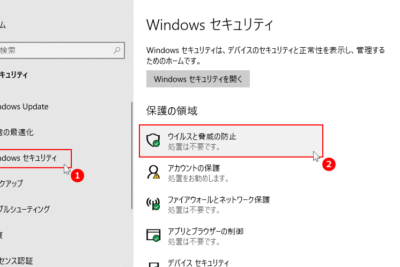
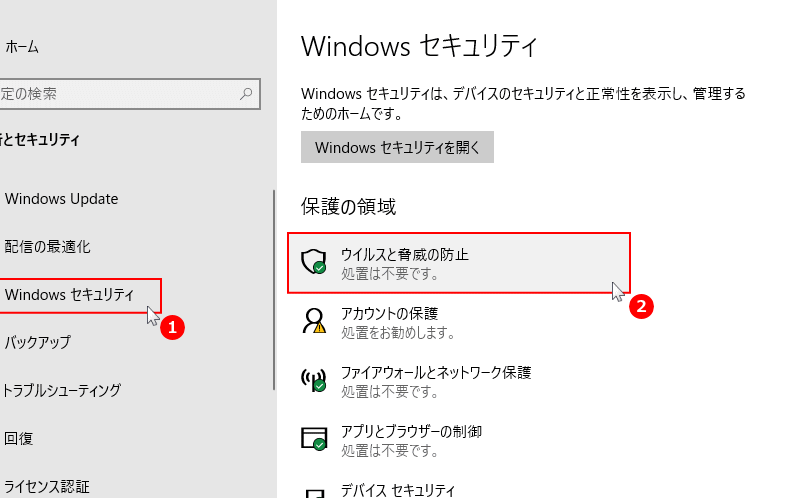
以下は、Windows 10でWindows Defenderを無効にする方法です。まず、開始ボタンをクリックし、「設定」を選択します。次に、「更新とセキュリティ」を選択し、「Windows Security」をクリックします。ここで、「ウイルス&脅威の防止」を選択し、「設定」をクリックします。最後に、Windows Defenderを「オフ」に切り替えます。注意: Windows Defenderがオンになっている場合、コンピューターが脅威から保護されなくなる可能性があるため、この設定を行う前に他のセキュリティソフトウェアをインストールしておくことが重要です。
How To Speed Up Any Internet Connection On Windows 11/10 PC (REALLY EASY) 2023
How to Enable or Disable Microsoft Defender Real-time Protection in Windows 11
Windows 10でWindows Defenderを無効にする方法
1. Windows Defenderの無効化手順
Windows Defenderは、マルウェア対策機能を備えたデフォルトのセキュリティソフトウェアですが、場合によっては他のセキュリティソフトウェアを使いたいという理由で無効にすることがあります。Windows Defenderを無効にするには、まず「スタートメニュー」から「設定」を開き、「更新とセキュリティ」をクリックします。その後、「Windows Security」を選択し、右側の「ウイルス対策および脅威検出」をクリックして「管理」という文字をクリックし、オン/オフボタンをクリックしてWindows Defenderを無効にします。
2. Windows Defenderの無効化時の注意点
Windows Defenderを無効にすることで、システムがマルウェアに感染するリスクが高くなるため、信頼できる代替セキュリティソフトウェアを使用する必要があります。また、Windows Defenderが無効化されている間に、外部の脅威がシステムに侵入する可能性があるため、PCを定期的にスキャンすることをおすすめします。
3. Windows Defenderを無効化した後の再開手順
Windows Defenderを無効化しても、必要に応じて再度有効化できます。再度Windows Defenderを有効にするには、同じ方法で「オン」に切り替えるだけです。ただし、再度有効化する前に、代替セキュリティソフトウェアが十分に動作しているかどうかを確認することが重要です。また、「Windows Firewall」などの他のセキュリティ機能が、失効してしまっていないかも確認する必要があります。
よくある質問
Windows 10でWindows Defenderを完全に無効化する方法は?
Windows 10でWindows Defenderを完全に無効にする方法は次のとおりです。
1. まず、[Windows のセキュリティ]を開きます。
2. [ウイルス & 脅威の防止]を選択します。
3. [ウイルス & 脅威の防止の設定]を開きます。
4. [リアルタイム保護]をクリックして、トグルスイッチをオフにします。
5. [クラウド提供保護]と[自動サンプルの送信]もオフに切り替えます。
6. 最後に、レジストリエディタを開き、HKEY_LOCAL_MACHINESOFTWAREPoliciesMicrosoftWindows Defenderフォルダを作成します。
7. そのフォルダの下に、DisableAntiSpywareという名前のDWORD値を作成し、値を1に設定します。
以上の手順を実行することで、Windows Defenderが完全に無効化されます。ただし、注意点として、Windows Defenderを無効化することにより、コンピューターがウイルスやマルウェアに感染する可能性が高くなるため、自己責任で行う必要があります。
Windows Defenderを一時的に無効化する方法は?
Windows Defenderを一時的に無効化する方法は以下の通りです:
1. 「スタート」ボタンをクリックして、「設定」を選択します。
2. 「更新とセキュリティ」を選択し、左側のメニューから「Windows Security」を選択します。
3. 「ウイルスおよび脅威の防止」を選択します。
4. 「設定の管理」を選択します。
5. 「Real-time protection(リアルタイム保護)」スイッチを切ります。
これで、Windows Defenderが一時的に無効化されます。ただし、セキュリティ上の理由から、これは推奨されません。必要がある場合にのみ使用してください。
Windows 10でWindows Defenderが迷惑な通知を出す場合の対処法は?
Windows 10でWindows Defenderが迷惑な通知を出す場合の対処法は?
Windows Defenderは、ウイルスおよびマルウェアからコンピュータを保護するための便利なツールですが、時には迷惑な通知を出すことがあります。この問題を解決するには、以下の手順を実行してください。
手順1: 設定を変更する
1. 「設定」を開きます。
2. 「更新とセキュリティ」をクリックします。
3. 「Windows Security」を選択します。
4. 「ウイルスと脅威防止」をクリックします。
5. 「通知とアクション」に移動し、不要な通知を無効にします。
手順2: 設定をリセットする
1. 「スタート」メニューを開きます。
2. 「Windows Defender」を検索してクリックします。
3. 「設定」をクリックします。
4. 「管理者オプション」を選択します。
5. 「リセット」をクリックします。
これらの手順を実行すると、Windows Defenderが迷惑な通知を出さなくなるはずです。
Windows 10でWindows Defenderをオフにする方法について説明してきました。このプログラムは、Windows 10に最初からインストールされているアンチウイルスソフトウェアですが、時には不要な場合があります。強調したいことは、 必ず他のアンチウイルスプログラムをインストールする前にWindows Defenderをオフにすることは避けることです。これは、コンピューターを保護するために必要な手順です。また、よく考えてからオフにすることをお勧めします。しかし、必要な場合には、この記事で解説した方法を使用して、簡単にWindows Defenderをオフにすることができます。
 「Windows Defender Vista 32ビット ダウンロードの手順と注意点」(Winodws Defender Vista 32-bitto daunroodo no teduke to chuui-ten)
 「パソコンのスパイウェアを完全に削除する方法とは?」
 「Windows10でスキャンする方法を徹底解説!」
 「PCスキャンとは何ですか?初心者向けに解説します!」
 「パソコンのスキャナーとは何ですか?」- パソコンに搭載された高価な機能の正体と使い方
 「Windowsでデバイスをスキャンする方法とは?」
 「Chromeを完全削除する方法は?」
 「Google Chromeでクレジットカードを保存する方法は?」
 「Chrome通知のリセット方法は?」
 「Chromeのウイルス通知を削除する方法は?これで簡単に解決!」
この投稿が気に入った場合は、Konpyūtingu カテゴリの 「Windows 10でWindows Defenderを無効にする方法」 に類似した他の記事を参照することができます。ぜひアクセスしてください。きっと大きな助けになるでしょう。