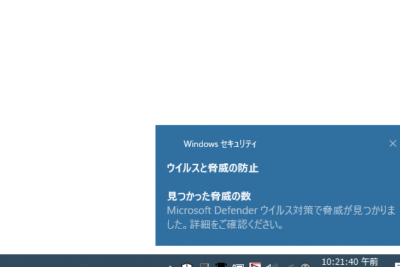
「utorrentを使用しているとWindows Defenderが動作しない場合の対処法」

「utorrent」と「Windows Defender」の相性について知っておく必要があります。この記事では、utorrentを使用する際にWindows Defenderがどのような影響を与えるか、そしてその問題を解決する方法について説明します。Windows Defenderとutorrentを効率的に使うために、是非ご覧ください。
- 「uTorrent」とWindows Defender:論争の的になっている問題
- Windows 10 удаляет файлы и программы (торрент и др.) Как добавить их в исключения Windows Defender?
- How To Speed Up uTorrent Download - Boost Download Speed 300% More
- uTorrentがWindows Defenderと問題を引き起こす理由
- Windows DefenderとuTorrentの競合を解決する方法
- uTorrentをWindows Defenderから完全に削除する方法
- よくある質問
「uTorrent」とWindows Defender:論争の的になっている問題
<uTorrentとWindows Defenderの問題は、最近インターネット上で大きな議論を引き起こしています。この問題は、uTorrentを使用しているユーザーがWindows Defenderによってブロックされてしまうことが原因です。Windows Defenderは、一部のセキュリティプログラムによって誤検知されるという報告があります。しかし、他のプログラムでも同じ問題が報告されており、Microsoftはこの問題を解決するために取り組んでいます。uTorrentを含む多くのプログラム会社は、この問題に対処するために、自社のプログラムをアップデートすることを推奨しています。
Windows 10 удаляет файлы и программы (торрент и др.) Как добавить их в исключения Windows Defender?
How To Speed Up uTorrent Download - Boost Download Speed 300% More
uTorrentがWindows Defenderと問題を引き起こす理由
uTorrentは、Windows Defenderと相性が悪いアプリケーションの1つです。これは、uTorrentがファイル共有を行う際に、Windows Defenderがその活動を遮断するためです。Windows Defenderは、多くの場合、このようなP2Pファイル共有アプリケーションを検出してブロックすることがあります。ただし、uTorrentはユーザーが入手した特別なプラグインによって防御力を高めることができます。
Windows DefenderとuTorrentの競合を解決する方法
Windows Defenderは、uTorrentとの競合を解決するために一定の設定変更を行うことができます。まず、Windows Defenderのセキュリティ設定を開き、例外リストにuTorrentを追加します。次に、uTorrentの設定を開き、ポート番号を変更します。また、uTorrentには、VPNパッケージなどの特別なプラグインがあります。これらのプラグインを追加することで、uTorrentはより安全になり、Windows Defenderとの競合を回避することができます。
uTorrentをWindows Defenderから完全に削除する方法
最後に、uTorrentを完全に削除する方法があります。uTorrentは、多くの場合、マルウェアに感染しやすいとされています。Windows Defenderを使用している場合、uTorrentを削除することで、セキュリティをより高いレベルに保つことができます。uTorrentを削除するには、コントロールパネルからプログラムをアンインストールする必要があります。また、コンピューターには別のトレントダウンロードアプリケーションをインストールすることができます。これにより、Windows Defenderとの競合を回避しつつ、ファイル共有を続けることができます。
よくある質問
utorrentを利用するとWindows Defenderが動作しなくなる問題について、解決策はありますか?
解決策:
Windows Defenderが無効になる問題を解決するには、以下の方法を試してみてください。
1. utorrentの設定を変更する
utorrentの設定を変更して、Windows Defenderが実行されたままにすることができます。utorrentの設定から、"Windows セキュリティ センターへの報告"をオンにします。
2. utorrent代替ソフトを使用する
utorrent代替ソフトを使用することで、Windows Defenderを無効にせずにファイルをダウンロードすることができます。有名な代替ソフトには、qBittorrent、Deluge、Transmissionなどがあります。
3. Windows Defenderの除外設定を変更する
Windows Defenderの除外設定を変更し、utorrentが検出されないようにすることもできます。Windows Defenderの設定から、"ウイルスおよび脅威の防止"を選択し、その中から"除外の管理"を選択します。そこで"フォルダーまたはファイルの追加"を選択し、utorrentのインストールフォルダーを指定します。
これらの方法を試しても解決しない場合は、専門家に相談することをお勧めします。
Windows Defenderがうまく動作しているにもかかわらず、utorrentのダウンロード速度が遅い場合、どのように改善すればよいですか?
問題:Windows Defenderがうまく動作しているにもかかわらず、utorrentのダウンロード速度が遅い。
解決策:以下の手順を実行してみてください。
1. Windows Defenderを一時的に無効にすることができます。これにより、utorrentの通信が妨げられなくなり、ダウンロード速度が改善される可能性があります。ただし、セキュリティ上のリスクがあるため、この方法は慎重に行う必要があります。
2. ポート開放:utorrentを使用している場合、ポート番号を指定する必要があります。特定のポートが開かれていない場合、ダウンロード速度が低下する可能性があります。ポート番号を確認し、必要に応じてポートを開きます。
3. 帯域幅制限解除:ルーターまたはモデムがダウンロード速度を制限している場合があります。帯域幅制限を解除し、全体的なインターネット速度を向上させることができます。
4. VPNの使用:ISPがutorrentをブロックしている場合、VPNを使用すると、通信が暗号化されてISPに検出されないため、ダウンロード速度が向上することがあります。
これらの方法を試しても問題が解決しない場合は、ISPに問い合わせるか、utorrentフォーラムでサポートを受けることをお勧めします。
utorrentを使用することで、Windows Defenderが削除したいくつかのファイルを誤って検出することがあります。この問題に対処する方法はありますか?
問題:utorrentを使用することで、Windows Defenderが削除したいくつかのファイルを誤って検出することがあります。この問題に対処する方法はありますか?
回答:この問題を解決するために、Windows Defenderの設定を変更することが必要です。
1. Windows Defenderを開き、「ウイルスとスパイウェアの保護」を選択します。
2. 「ウイルスとスパイウェアの定義」の下にある「設定の管理」を選択します。
3. 「除外」タブを選択し、「除外リストに追加するフォルダ」をクリックします。
4. utorrentがインストールされているフォルダを選択し、OKをクリックします。
これで、utorrentがインストールされているフォルダのファイルはWindows Defenderによって誤検出されなくなります。ただし、これはファイルがウイルスに感染していないことを確認する責任を持つことを意味します。
記事のまとめとして、Windows DefenderがuTorrentを検出することは稀であるという事実がわかりました。ただし、ウイルス感染を避けるためには他のセキュリティソフトを併用することが望ましいという点は忘れてはいけません。最新版のuTorrentを使用することや、信頼できるトレントサイトからファイルをダウンロードすることも重要です。安全なトレントの利用には常に注意が必要です。
 「Windows Defender 0x800704ec:エラーコードの解決方法」
 「Windows Defender 2ch:オンラインコミュニティの評判とレビュー」
 「Windows Defenderアンチウイルスの停止方法」
 Windows Defender ATPと他のセキュリティソフトウェアの比較 - どちらが最適か?
 「Windows Defender Browser Modifier」の機能と対処法
 Windows Defender比較: 最高のウイルス対策ソフトは何ですか?
 「Windows Defender コンソールの使い方:基本操作と機能の紹介」
 「Windows Defender Credential Guardの無効化方法」
 Windows Server 2012 R2のWindows Defenderダウンロード方法
 「Windows Defender エラーコードの解決法」
この投稿が気に入った場合は、Jōhō sekyuriti カテゴリの 「utorrentを使用しているとWindows Defenderが動作しない場合の対処法」 に類似した他の記事を参照することができます。ぜひアクセスしてください。きっと大きな助けになるでしょう。