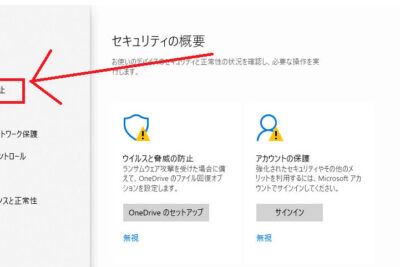
「Windows Defenderをダウンロードする方法」

「Windows Defenderをダウンロードする方法」は、マルウェアやウイルスに対してあなたのパソコンを保護するために必要不可欠です。Windows Defenderは、Microsoftから提供されるセキュリティソフトウェアで、高い信頼性と効果的な検出率を誇ります。この記事では、Windows Defenderのダウンロード方法について詳しく紹介します。
「Windows Defenderのダウンロード方法」
「Windows Defenderのダウンロード方法」は非常に簡単です。まず、Microsoftの公式サイトにアクセスします。次に、「Windows Defender」を検索し、ダウンロードページに移動します。そこで、必要なファイルをダウンロードするための手順が表示されます。ダウンロードが完了したら、インストールを開始します。すべての設定を確認してから、インストールを完了します。これで、Windows Defenderを使用する準備が整いました。Windows Defenderのダウンロード方法は簡単です。 Microsoftの公式サイトにアクセスして、必要な手順に従うだけです。しっかりと設定を確認してから、インストールを完了するようにしてください。
WINDOWS DEFENDER NAO ATIVA /A PROTEÇAO CONTRA VIRUS E AMEAÇA É GERENCIADA POR SUA ORGANIZAÇÃO
Passo a Passo Completo da Utilização do Windows Defender Antivírus Nativo Do Sistema Windows 10
Windows Defenderのダウンロード方法
Windows Defenderは、Microsoftが提供するセキュリティソフトウェアで、スパイウェアやマルウェアなどの脅威からPCを保護するために使用されます。Windows 10には、標準でWindows Defenderが組み込まれています。しかし、Windows 7や8を使っている場合、手動でダウンロードする必要があります。
以下の手順に従って、Windows Defenderをダウンロードしてインストールすることができます。
1. Microsoftの公式サイトにアクセスし、Windows Defenderのページに移動します。
2. ページの右側にある"Download"ボタンをクリックします。
3. プログラムをダウンロードする前に、使用許諾契約書を読んで同意する必要があります。同意したら、"I Accept"のボタンをクリックします。
4. ダウンロードが完了したら、インストーラーを実行します。
5. インストーラーが表示されたら、指示に従ってインストールを進めてください。
Windows Defenderの設定方法
Windows Defenderは基本的には自動的に動作しますが、カスタマイズすることもできます。あなたのニーズに合わせた保護を行うために、以下の設定を変更することができます。
Windows Defenderの設定方法は以下の通りです。
1. Windows Defenderアプリを開きます。
2. 設定アイコンをクリックします。
3. 保護の種類を選び、設定を変更します。
4. スキャンスケジュールをオンにして、スキャンの日付や時間帯を設定します。
5. セキュリティセンターから、ファイアウォールやセキュリティコントロールの設定を確認し、必要に応じて変更します。
Windows Defenderの使い方
Windows Defenderを使用して、脅威からPCを保護する方法は簡単です。起動方法やスキャンの仕方については以下の通りです。
Windows Defenderを使うには以下の手順に従ってください。
1. Windows Defenderアプリを開くか、スタートメニューからWindows Defenderを検索します。
2. "Virus & threat protection"をクリックします。
3. "Quick Scan"または"Full Scan"を選択します。Quick Scanは最も一般的な場所をチェックし、Full Scanはすべてのファイルをチェックします。
4. スキャンが完了したら、問題がある場合はWindows Defenderが通知します。
5. その他のオプションとして、"Device Performance & health"でPCのパフォーマンスを最適化することができます。
よくある質問
Windows Defenderをダウンロードする最良の方法は何ですか?
Windows Defenderをダウンロードする最良の方法は、Microsoft公式のウェブサイトからダウンロードすることです。 MicrosoftはWindows Defenderを自社のオペレーティングシステムに組み込んでおり、最新バージョンは常に公式サイトで入手できます。ただし、Windows 10を使用している場合は、Windows Defenderが既にインストールされている可能性があります。したがって、まずは確認してから他の措置を検討してください。
Windows Defenderをインストールして設定する方法は?
Windows Defenderをインストールして設定する方法は以下の通りです:
1. Windowsメニューを開き、設定をクリックします。
2. 「更新とセキュリティ」を選択します。
3. 「Windows Security」をクリックします。
4. 「ウイルス及びスパイウェアの保護」にある「Windows Defender Antivirus」をクリックします。
5. 「Windows Defender」をONに設定します。
6. 必要に応じて「スキャンのスケジュール」や「除外リスト」を設定します。
これで Windows Defenderが正常にインストールされ、設定されました。
Windows Defenderの機能を最大限に活用するためのヒントとトリックは何ですか?
Windows Defenderを最大限に活用するためのヒントとトリックには、いくつかあります。
1. 定期的な更新: 定期的な更新を行うことで、最新のウイルス定義がダウンロードされます。これにより、Windows Defenderは常に最新の脅威から保護できます。
2. スキャンのカスタマイズ: Windows Defenderの設定から、スキャンの頻度や深度をカスタマイズすることができます。例えば、USBデバイスや特定のフォルダを定期的にスキャンするように設定できます。
3. リアルタイム保護の有効化: Windows Defenderの「ウイルスと脅威の防止」設定から、リアルタイム保護を有効にすることができます。これにより、Windows Defenderはファイルやプログラムが実行される際に、即座にスキャンし脅威を検知できます。
4. クラウド保護の有効化: Windows Defenderのクラウド保護を有効にすることで、Windows Defenderはさらに高度な脅威からも保護できます。この機能により、Windows Defenderはオンラインで常に最新情報を取得し、不審なファイルやプログラムを自動的にブロックできます。
5. スキャンのスケジュール: Windows Defenderのスケジューラーを使用して、定期的にスキャンを実行するように設定できます。これにより、ユーザーは手動でスキャンする手間を省き、Windows Defenderが自動的にスキャンして脅威を検知するようになります。
これらのヒントやトリックを実行することで、Windows Defenderを最大限に活用し、より高度な脅威からシステムを保護できます。
今回の記事では、Windows Defenderをダウンロードする方法について説明しました。Windows Defenderは、セキュリティとプライバシーを守るために重要なアプリケーションです。そして、このアプリケーションを自分のパソコンにインストールすることで、安心してオンライン活動を行うことができます。是非、この記事を参考にして、Windows Defenderをダウンロードしてみてください。
 「Windows Defender W10を無効にする方法」
 WindowsでWindows Defenderを無効にする方法
 「Windows Defenderリアルタイム保護を無効化する方法」
 「ウィンドウズディフェンダーを無効化する方法」
 「Windows Defenderを開く方法」
 「utorrentを使用しているとWindows Defenderが動作しない場合の対処法」
 「Windows Defender 0x800704ec:エラーコードの解決方法」
 「Windows Defender 2ch:オンラインコミュニティの評判とレビュー」
 「Windows Defenderアンチウイルスの停止方法」
 Windows Defender ATPと他のセキュリティソフトウェアの比較 - どちらが最適か?
この投稿が気に入った場合は、Jōhō sekyuriti カテゴリの 「Windows Defenderをダウンロードする方法」 に類似した他の記事を参照することができます。ぜひアクセスしてください。きっと大きな助けになるでしょう。