
Windows Defender Vistaの使い方と機能について

Windows Defender Vistaは、マイクロソフト社が開発したWindows Vista向けのセキュリティソフトウェアです。ウイルスやスパイウェアからパソコンを守り、不正なプログラムの検知・削除も行います。また、常に最新の定義ファイルを取得するため、セキュリティ対策において信頼性が高いと言えます。今回は、Windows Defender Vistaの基本的な使い方や設定方法について解説します。
「Windows Defender Vista」について知っておくべき重要な情報
Windows Defender Vista はマイクロソフトが提供するセキュリティーソフトウェアで、Windows Vistaのバージョンで利用可能です。このソフトウェアは、ウイルス、スパイウェア、その他のマルウェアを検出して削除することができます。さらに、Windows Defender Vista はアンチスパイウェア機能も備えており、コンピューターのプライバシーを保護することができます。ユーザーは定期的にこのソフトウェアを更新することで最新の保護を受けることができます。
Was Windows Vista THAT bad?
Windows 11 rettet 12 Jahre altes Vista Laptop vorm Schrott - wieder flott machen
Windows Defender Vistaについての詳細なレビュー
Windows Defender Vistaは、Windows Vistaという古いオペレーティングシステムのために作られたマルウェア対策ソフトウェアです。それはMicrosoftから完全に無料で提供されており、Windows Updateによって自動的に更新されます。このソフトウェアは、セキュリティ機能が限定的であるWindows Vistaにおいて、重要な役割を果たします。
Windows Defender Vistaは、現在では最新のWindows 10には含まれておらず、更新もされていないため、利用者が増えることはないかもしれません。しかし、このオペレーティングシステムを使用している場合は、Windows Defender Vistaを有効にすることをおすすめします。
Windows Defender Vistaの利点と欠点
Windows Defender Vistaの主な利点は、シンプルで使いやすいことです。また、常に最新のマルウェア定義ファイルが自動的にダウンロードされるため、手動で更新する必要がありません。さらに、Windows Defender Vistaを有効にすることで、Windows Firewallと連携して動作するため、セキュリティの強化につながります。
一方、Windows Defender Vistaにはいくつかの欠点があります。まず、古いオペレーティングシステムであるため、最新のマルウェアに対抗する能力が制限されています。また、検出率が他の有料のセキュリティソフトウェアと比較して低いため、完全な保護を得ることができないかもしれません。
Windows Defender Vistaを使用する際の注意点
Windows Defender Vistaを使用する際には、いくつかの注意点があります。まず、別のセキュリティソフトウェアと同時に使用することはできません。Windows Defender Vistaは、他のセキュリティソフトウェアと競合する可能性があるため、注意が必要です。
また、Windows Defender Vistaを使用する前に、最新のマルウェア定義ファイルを手動でダウンロードしておくことも推奨されます。これは、Windows Updateでの自動更新ではなく、手動で行う必要があります。
最後に、Windows Defender Vistaで検出されたマルウェアを削除するには、手動でプログラムを開いて削除する必要があります。自動的に削除されることはありません。 総じて、Windows Defender Vistaは、古いオペレーティングシステムであるWindows Vistaのセキュリティ強化に役立つ有用なツールです。
よくある質問
Windows Defender Vistaにおいて、スキャンの進行状況を確認するにはどうすればよいですか?
Windows Defender Vistaにおいて、スキャンの進行状況を確認するには次の手順に従います。
1. スキャンの開始をクリックし、スキャンのタイプを選択します。
2. スキャンが実行されると、ウィンドウの下部に進行状況バーが表示されます。
3. 進行状況バーをクリックして、スキャンの詳細情報を表示します。
4. スキャンの完了後、スキャンレポートを確認することもできます。
以上の方法で、Windows Defender Vistaにおけるスキャンの進行状況を確認することができます。
Windows Defender Vistaで検出した脅威を削除する方法はありますか?
はい、あります。まず、Windows Defenderを開いて、検出された脅威を確認します。次に、削除ボタンをクリックして、脅威を削除します。また、スキャンボタンをクリックして、システム全体をスキャンして、他の潜在的な脅威を検出し、削除することもできます。 ただし、一部の脅威は、手動で削除する必要がある場合があります。この場合は、専門家に相談することをお勧めします。
Windows Defender Vistaが動作しない場合、どのようにトラブルシューティングすればよいですか?
Windows Defender Vistaが動作しない場合、トラブルシューティングを行うには次の手順を実行してください:
1. 最初に、Windows Defender Vistaが有効になっているかどうかを確認してください。 コントロールパネルから「Windows Defender」を開き、「設定」をクリックし、適切なオプションを選択して強制的に有効化できます。
2. 次に、Windows Defenderのデータベースが最新バージョンであることを確認します。 Windows Defenderを開き、更新を確認してください。データベースが古い場合は、最新バージョンに更新してください。
3. データベースが正常に更新されている場合でも、システムに別のウイルス対策ソフトウェアがインストールされている 可能性があります。2つのウイルス対策ソフトウェアが同時に実行されると、Windows Defenderが動作しなくなることがあります。
4. 最後に、システムにマルウェアやウイルスが感染している可能性がある ため、マルウェア対策ソフトウェアを使用してシステムをスキャンすることをお勧めします。
これらの手順を実行しても問題が解決しない場合は、専門家に相談することをお勧めします。
ウィンドウズディフェンダーVistaは、Microsoftが提供する無料のアンチウイルスソフトウェアです。このソフトウェアは、Windows Vistaオペレーティングシステムのユーザーに提供されます。 ウィンドウズディフェンダーVistaは、コンピューターの健全性を維持し、マルウェアやスパイウェアから保護するのに役立ちます。 このソフトウェアは、定期的な定義の更新により、常に最新の脅威に対応しています。 ウィンドウズディフェンダーVistaは、ウイルス対策ソフトウェアとしては優れた選択肢であり、無料で提供されていることは大きな利点です。
 「Windows 2000でのWindows Defenderの使い方」
 「Windows7のWindows Defenderまたはウイルスバスター:どちらがより優れているか?」
 「Windows Defenderが有効にならない時の解決方法」
 「Windows Defenderが無効になっている原因と対処法」
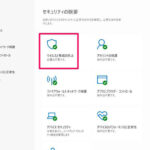 「Windows Defenderとは何ですか?」- パソコンのセキュリティについて説明します
 「Windows Defenderの定義の更新方法について」
 「Windows Defenderを無効化する方法とその重要性」
 「Windows Defender アップデートの手動方法」
 「Windows Defender オフラインアップデートの方法と注意点」
 Windows Defender オフライン更新の手順とその重要性について
この投稿が気に入った場合は、Jōhō sekyuriti カテゴリの Windows Defender Vistaの使い方と機能について に類似した他の記事を参照することができます。ぜひアクセスしてください。きっと大きな助けになるでしょう。

