
「Windows Defenderが無効になっている原因と対処法」

「Windows Defender が無効になっている」に関するブログ記事へようこそ。 Windows Defender は、ウイルスやマルウェアなどの悪意のあるソフトウェアを検出し、削除するための重要なセキュリティツールです。この記事では、Windows Defender が無効になった理由と、有効化する方法について説明します。問題を解決するために必要な手順を理解して、今すぐ実行してみましょう。
「Windows Defenderの無効化についての問題と解決方法」
問題:Windows Defenderを無効化する方法がわからない。
解決方法:まず、コントロールパネルを開き、「セキュリティとメンテナンス」をクリックします。次に、「ウイルス対策」という項目をクリックし、「Windows Defenderの設定を変更する」を選択します。最後に、タイプ表示を「無効」に変更し、保存をクリックします。コントロールパネルを利用して、Windows Defenderを無効化する手順を紹介しました。
【ひろゆき】高確率でウイルスに感染します。ダウンロードする時●●だけは必ず確認してください。セキュリティ対策ソフトは買う必要ないです【ひろゆき 切り抜き 論破 ウイルス Chrome】
【質問】Windows Defenderだけで大丈夫ですか? -Windows標準セキュリティ対策ソフト -
Windows Defenderが無効になっている原因
Windows Defenderはマイクロソフトによって提供される無料のセキュリティーソフトウェアであり、コンピューターのセキュリティーを維持するために欠かせないものです。しかし、Windows Defenderが無効になってしまうことがあります。その原因は主に以下の通りです。
- 他のセキュリティーソフトウェアとの競合: 別のセキュリティーソフトウェアがインストールされている場合、Windows Defenderが自動的に無効になることがあります。
- ウイルスまたはマルウェアの感染: コンピューターがウイルスやマルウェアに感染している場合、Windows Defenderが無効になる場合があります。
- 更新が必要: Windows Defenderは定期的に更新され、古いバージョンが動作しなくなります。更新されていない場合、Windows Defenderが無効になる可能性があります。
Windows Defenderを有効にする方法
Windows Defenderが無効になってしまった場合、以下の方法で有効にすることができます。
- 他のセキュリティソフトウェアを削除: 別のセキュリティーソフトウェアをアンインストールし、Windows Defenderを有効にする。
- マルウェアスキャン: ウイルスやマルウェアが原因である場合、マルウェアスキャンソフトウェアを使用してコンピューターをスキャンする。
- 更新: Windows Defenderを更新して、最新バージョンを取得する。
Windows Defenderの重要性
Windows Defenderは重要なセキュリティツールであり、パソコンの感染を防ぎ、ハッカーやスパイウェアからシステムを保護します。ウイルスやマルウェアに感染すると、個人情報やパスワードなどの重要な情報が盗まれる可能性があります。Windows Defenderを有効にしていることは、コンピューターの安全性を確保するために非常に重要です。
よくある質問
「Windows Defenderが無効になった原因は何ですか?」
Windows Defenderが無効になった原因は何ですか?
Windows Defenderが無効になる原因はいくつもありますが、最も一般的な原因は、他のセキュリティソフトウェアとの競合です。Windows Defenderは、他のアンチウイルスソフトウェアと共存できるように設計されていますが、2つ以上のアンチウイルスプログラムが同時に実行されている場合は、それぞれのソフトウェアが互いに競合してしまい、Windows Defenderが無効になってしまうことがあります。
他にも、Windows Defenderが最新の状態に保たれていない場合は、攻撃者によって無効化される可能性があります。そのため、Windows Defenderを常に最新の状態に保っておくことが重要です。
また、コンピューターにマルウェアが存在する場合、マルウェアがWindows Defenderを無効化することがあります。これは、マルウェアがWindows Defenderのプロセスを停止することによって実現されます。この場合は、別のアンチウイルスソフトウェアを使用することをお勧めします。
以上が、Windows Defenderが無効になる原因の一部です。Windows Defenderを有効にするためには、これらの原因を解決する必要があります。
「Windows Defenderを再び有効にする方法は何ですか?」
Windows Defenderを再び有効にする方法は何ですか?
Windows Defenderを再度有効にするためには、次の手順を実行してください。
1. スタートボタンをクリックします。
2. 「Windows Defender」と入力し、検索結果から「Windows Defender セキュリティ センター」を選択します。
3. 「ウイルスおよび脅威の防止」をクリックします。
4. 「設定の変更」をクリックします。
5. 「Real-time protection」をオンに変更します。
6. それでも問題が解決しない場合は、コンピューターを再起動してみてください。
これで、Windows Defenderが再び有効になります。
「Windows Defenderが無効になっている場合、代替のアンチウイルスソフトウェアは何がおすすめですか?」
Windows Defenderが無効になっている場合、代替のアンチウイルスソフトウェアは、マカフィーやノートン、ビットディフェンダーなどがおすすめです。これらの製品は、高いセキュリティ機能と信頼性を持っています。ただし、どの製品も無料ではないため、予算に応じて選択する必要があります。また、クラウドセキュリティーサービスを提供するトレンドマイクロやマカフィー、シマンテックなども、代替の選択肢として検討することができます。
この記事では、Windows Defenderが無効になっている問題について説明しました。この問題は、コンピューターのセキュリティを脅かすことがあります。ウイルスやマルウェアからコンピューターを守るためには、Windows Defenderを有効にする必要があります。もしもWindows Defenderが無効になっている場合は、手動で有効化する必要があります。今後は、定期的にWindows Defenderの設定を確認し、必要に応じて手動で有効にしていくことが重要です。
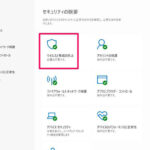 「Windows Defenderとは何ですか?」- パソコンのセキュリティについて説明します
 「Windows Defenderの定義の更新方法について」
 「Windows Defenderを無効化する方法とその重要性」
 「Windows Defender アップデートの手動方法」
 「Windows Defender オフラインアップデートの方法と注意点」
 Windows Defender オフライン更新の手順とその重要性について
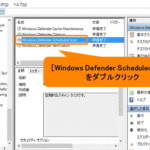 「Windows Defenderのスキャンスケジュールの設定方法」
 「Windows Defenderセキュリティセンターの開き方とは?」
 「Windows Defenderセンターの使い方と設定方法」
 「Windows8.1用Windows Defenderダウンロードの手順」
この投稿が気に入った場合は、Jōhō sekyuriti カテゴリの 「Windows Defenderが無効になっている原因と対処法」 に類似した他の記事を参照することができます。ぜひアクセスしてください。きっと大きな助けになるでしょう。

