
「Windows Defenderを無効化する方法とその重要性」
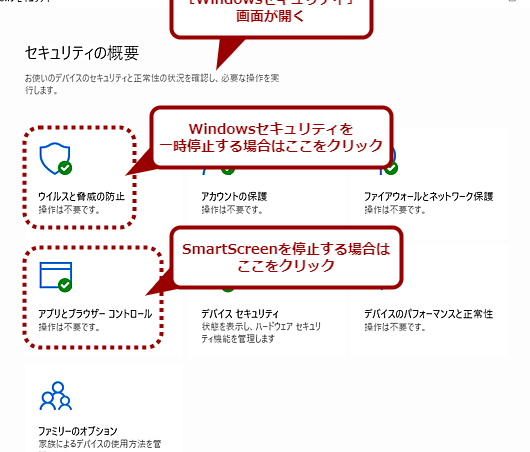
こんにちは、私はBrianです。今回の記事では、「Windows Defenderを無効化する方法」について紹介します。Windows Defenderは、マイクロソフトが提供するセキュリティソフトウェアであり、Windows 10に標準で搭載されています。しかし、使用する上で不都合がある場合は無効化することもできます。そこで、今回はその方法について解説します。
「Windows Defenderを無効化する方法とそのリスク」
Windows Defenderを無効化する方法とそのリスク
Windows Defenderは、マイクロソフトが開発したWindowsのセキュリティー機能であり、ウイルスやマルウェアを検知して削除することができます。しかし、Windows Defenderが邪魔になる場合や別のセキュリティーソフトを使いたい場合、無効化する方法があります。
無効化の方法
1. Windows Defender セキュリティーセンター を開く
2. ヴイルス&セキュリティーを選択
3. ウイルス&脅威の防止を選択
4. リアルタイム保護をオフに切り替える
5. クラウド提供保護をオフに切り替える
しかし、注意しなければならないのは、Windows Defenderを無効化することによって、コンピューターがウイルスやマルウェアに感染する可能性が高くなるというリスクがあることです。また、不正なサイトにアクセスするなどの危険な行動をする場合、セキュリティーソフトがないことによってコンピューターが危険にさらされる可能性があるため、注意が必要です。
まとめ
Windows Defenderは、ウイルスやマルウェアを検知して削除するセキュリティー機能であり、無効化する方法もあります。しかし、無効化することによってコンピューターが危険にさらされる可能性があるため、注意が必要です。
【ひろゆき】高確率でウイルスに感染します。ダウンロードする時●●だけは必ず確認してください。セキュリティ対策ソフトは買う必要ないです【ひろゆき 切り抜き 論破 ウイルス Chrome】
【完全ブロック!】ウイルス感染&個人情報流出の偽通知を一掃する手順【Edge&Chrome対応】
Windows Defenderを無効にする理由
Windows Defenderは、Windows 10にデフォルトで搭載されたマイクロソフトのアンチウイルスソフトウェアです。しかし、場合によっては不要な場合があり、それを無効にする必要があるかもしれません。
セキュリティソフトウェアとの競合
Windows Defenderと他のセキュリティソフトウェアを同時に使用すると、パフォーマンスの低下やバグの原因となる可能性があります。これは、両方のソフトウェアが同じファイルやプロセスをスキャンしようとしているためです。そのため、他のセキュリティソフトウェアを使用している場合は、Windows Defenderを無効にすることを検討する必要があります。
不必要なリソース消費
Windows Defenderは、システムのリソースを消費するため、古いコンピューターで実行すると遅くなる可能性があります。デスクトップやラップトップなどの比較的新しいコンピューターでは、機能に対する影響は少ない可能性がありますが、古いコンピューターでは、Windows Defenderを無効にすることでパフォーマンスを向上させることができます。
別のセキュリティソフトウェアを使用している場合
Windows Defenderは、Windows 10にデフォルトで搭載されているアンチウイルスソフトウェアです。しかし、他のセキュリティソフトウェアを使用している場合は、Windows Defenderを無効にすることを検討する必要があります。これは、同時に実行すると、両方のソフトウェアで競合が起こりうるためです。そのため、他のセキュリティソフトウェアを使用している場合は、Windows Defenderを無効にすることが適切であるかもしれません。
よくある質問
Windows Defenderを無効にする方法は何ですか?
Windows Defenderを無効にする方法
1. 「スタート」をクリックし、Windows Defenderのアイコンを探します。
2. 右クリックして、「設定」を選択します。
3. 「Virus & threat protection settings」をクリックします。
4. 下にスクロールし、「Manage settings」をクリックします。
5. 「Real-time protection」をオフに切り替えます。
これでWindows Defenderが無効化されます。
Windows Defenderを無効にすると、セキュリティにどのような影響がありますか?
Windows Defenderを無効にすると、セキュリティに大きな影響があります。 Windows DefenderはWindowsオペレーティングシステムで最も基本的なアンチウイルスソフトウェアであり、マルウェアやウイルス、スパイウェア、そしてその他のセキュリティリスクを防止するために重要な役割を果たしています。 したがって、Windows Defenderを無効にすると、コンピューターが潜在的な脅威にさらされる可能性が増加します。
また、Windows Defenderは定期的に更新されるため、新しい脅威を検出するために常に最新の状態を保つことが重要です。 しかし、Windows Defenderを無効にすると、これらの更新が行われず、最新の保護機能が提供されなくなります。
したがって、Windows Defenderを無効にする場合は、代替のセキュリティソフトウェアプログラムを使用することが推奨されます。 これにより、コンピューターをより安全に保ち、不正なアクセスやマルウェアの安全対策を強化することができます。
Windows Defenderを無効にする代わりに、他のセキュリティソフトウェアをインストールする必要がありますか?
Windows Defenderを無効にする代わりに、他のセキュリティソフトウェアをインストールする必要がありますか?
Windows Defenderが十分なセキュリティを提供できない場合や、特定のセキュリティ機能が必要な場合には、他のセキュリティソフトウェアを使用することもできます。ただし、複数のセキュリティソフトウェアを同時に使用することは推奨されていません。これは、セキュリティソフトウェア同士が干渉して互いに機能しなくなる可能性があるためです。また、一部のセキュリティソフトウェアは、Windows Defenderを自動的に無効にすることがあります。したがって、セキュリティソフトウェアをインストールする場合は、Windows Defenderが有効かどうかを確認することが重要です。
Windows Defender は Microsoft 社が提供する、Windows に標準搭載されたセキュリティソフトウェアです。しかし、時にはこのWindows Defenderを無効にする必要があります。例えば、他のセキュリティソフトと競合する場合や、プログラムの動作に支障をきたす場合などがあります。無効化方法は簡単で、コントロールパネルから設定変更をすることができます。ただし、無効化したままでインターネットを利用すると、ウイルス感染やマルウェアによる被害に遭う可能性があるため、注意が必要です。Windows Defenderを無効化する際は、自己責任で行い、セキュリティ確保の対策をしっかりと行うようにしましょう。
 「Windows Defender アップデートの手動方法」
 「Windows Defender オフラインアップデートの方法と注意点」
 Windows Defender オフライン更新の手順とその重要性について
 「Windows Defenderのスキャンスケジュールの設定方法」
 「Windows Defenderセキュリティセンターの開き方とは?」
 「Windows Defenderセンターの使い方と設定方法」
 「Windows8.1用Windows Defenderダウンロードの手順」
 「Windows Defenderバッチファイルの作成方法」
 タイトル:Windows Defenderでファイル削除する方法。
 「Windows Defender メモリ」の効果的な使用方法と設定の仕方
この投稿が気に入った場合は、Jōhō sekyuriti カテゴリの 「Windows Defenderを無効化する方法とその重要性」 に類似した他の記事を参照することができます。ぜひアクセスしてください。きっと大きな助けになるでしょう。

