「Windows Defender オフラインアップデートの方法と注意点」
こんにちは、皆さん!AnzentSuushin.Infoへようこそ。今回は、windows defender オフライン アップデートについてお話しします。この記事では、オフラインアップデートが必要な理由、手順、そしてその効果について説明します。Windows Defenderを使用してコンピューターを保護する方々は、この記事を読んで、セキュリティーの向上に役立ててください。
「Windows Defenderのオフラインアップデートとは何か?」
Windows Defenderのオフラインアップデートとは、 インターネットに接続していないコンピューターでもウイルス定義ファイルを更新するために利用される方法です。オフラインアップデートは、USBメモリーやCDなどにウイルス定義ファイルをダウンロードして、別のコンピューターに移動させることができます。その後、目的のコンピューターにUSBメモリーやCDからウイルス定義ファイルをインストールすることで、Windows Defenderの定義ファイルを最新の状態に保つことができます。オンラインで自動的に更新することができない場合や特定のコンピューターがオフラインになっている場合には、オフラインアップデートを利用することが有効です。
【ひろゆき】高確率でウイルスに感染します。ダウンロードする時●●だけは必ず確認してください。セキュリティ対策ソフトは買う必要ないです【ひろゆき 切り抜き 論破 ウイルス Chrome】
【質問】Windows Defenderだけで大丈夫ですか? -Windows標準セキュリティ対策ソフト -
ウィンドウズディフェンダーのオフラインアップデートを理解する
ウィンドウズディフェンダーは、マイクロソフトが提供する無料のセキュリティツールです。これは、ウイルス、スパイウェア、およびその他の悪意のあるプログラムからお使いのコンピューターを保護することができます。オフラインアップデートは、ネットワーク接続がない場合にウィンドウズディフェンダーを更新するための方法です。
オフラインアップデートをダウンロードする方法
ウィンドウズディフェンダーのオフラインアップデートを手動でダウンロードするには、MicrosoftのWebサイトからダウンロードしてください。ダウンロードしたファイルをUSBドライブまたはCD / DVDにコピーし、対象のコンピューターに移動します。ファイルを実行すると、ウィンドウズディフェンダーが自動的に更新されます。
オフラインアップデートを適用する理由
インターネット接続がない場合、オフラインアップデート機能はウィンドウズディフェンダーを更新するために必要です。また、ネットワーク接続が遅い場合や、更新ファイルが大きい場合は、オフラインアップデートを使用することをお勧めします。 オフラインアップデートでは、更新ファイルをUSBドライブまたはCD / DVDなどのメディアに保存するため、手動で更新が可能です。
よくある質問
Windows Defenderのオフラインアップデートを手動で実行する方法は?
Windows Defenderのオフラインアップデートを手動で実行する方法は以下の通りです:
1. 別のパソコンから、最新版のWindows Defenderの定義ファイルをダウンロードします。これらのファイルは、Microsoft公式サイトから入手できます。
2. USBフラッシュドライブなどにダウンロードした定義ファイルを保存します。
3. オフラインのPCにUSBフラッシュドライブを接続し、定義ファイルを移動します。
4. コントロールパネルを開き、Windows Defenderをクリックします。
5. 「更新」タブを選択します。
6. 「更新プログラムの確認」をクリックし、自動更新が失敗した場合は手動で更新するよう指示されるメッセージが表示された場合は、その指示に従ってください。
7. 「更新ファイルを参照」をクリックします。
8. USBフラッシュドライブからダウンロードした定義ファイルを選択します。
9. 「更新」ボタンをクリックして、Windows Defenderを最新の状態に更新します。
これで、手動でWindows Defenderのオフラインアップデートを実行することができます。
インターネットに接続できない状況下でもWindows Defenderをアップデートするためのオフラインツールはありますか?
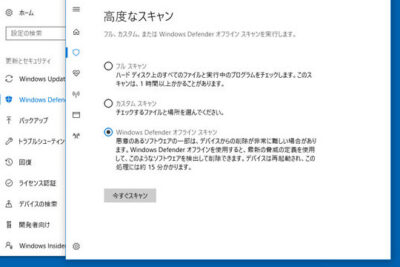
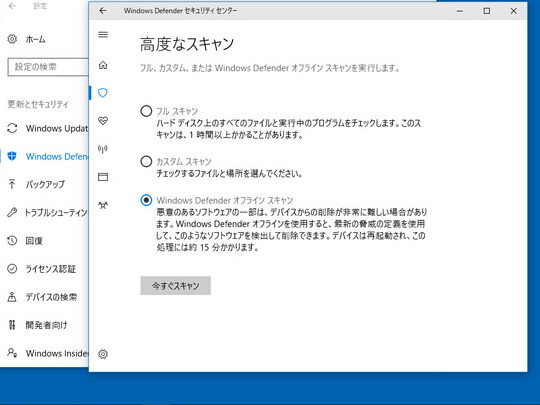
はい、Windows Defender オフライン スキャンというツールがあります。このツールを使用すると、インターネットに接続できない状況下でも Windows Defender の定義ファイルをアップデートすることができます。ただし、オフライン スキャンツールは定期的に更新する必要があります。
オフラインアップデートを使用することで、Windows Defenderの定義ファイルを手動で更新する方法は?
オフラインアップデートを使用することで、Windows Defenderの定義ファイルを手動で更新することができます。まず、最新の定義ファイルを取得します。それから、別のPCまたはインターネット接続されているPCにその定義ファイルをコピーします。その後、USBなどの外部ストレージデバイスにその定義ファイルを保存し、対象のPCに移動します。最後に、対象のPCでその定義ファイルを実行することで、Windows Defenderが更新されます。
今回の記事では、Windows Defender オフラインアップデートについて紹介しました。この機能を利用することで、オフライン環境でもウイルス定義の更新が可能になります。セキュリティーを重視する方には必見の機能です。また、手動で行う必要があるため注意が必要ですが、簡単な手順に従えば誰でも利用できます。今後も、より安全にパソコンを利用するために、Windows Defenderを活用していきましょう。
 Windows Defender オフライン更新の手順とその重要性について
 「Windows Defenderのスキャンスケジュールの設定方法」
 「Windows Defenderセキュリティセンターの開き方とは?」
 「Windows Defenderセンターの使い方と設定方法」
 「Windows8.1用Windows Defenderダウンロードの手順」
 「Windows Defenderバッチファイルの作成方法」
 タイトル:Windows Defenderでファイル削除する方法。
 「Windows Defender メモリ」の効果的な使用方法と設定の仕方
 「Windows Defenderリアルタイム保護が有効にできない問題の解決方法」
 「Windows Defender レジストリ-エラーを修正する方法」
この投稿が気に入った場合は、Jōhō sekyuriti カテゴリの 「Windows Defender オフラインアップデートの方法と注意点」 に類似した他の記事を参照することができます。ぜひアクセスしてください。きっと大きな助けになるでしょう。