「Windows Defender Credential Guardの有効化方法」
「Windows Defender Credential Guard」は、Windows 10のセキュリティ機能であり、システムが認証情報を保護するために設計されています。この機能はハッキングやマルウェア攻撃に対して高度な保護を提供し、企業向けのセキュリティ対策として広く採用されています。本記事では、Windows Defender Credential Guardの基本的な仕組みと設定方法について紹介します。
Windows Defender Credential Guardの概要と機能
Windows Defender Credential Guardは、Windows 10で初めて導入されたセキュリティ機能です。この機能により、ユーザーの認証情報が保護され、マルウェアから保護されます。Credential Guardは、Windows 10エンタープライズとWindows Server 2016で利用可能で、ハードウェアによる仮想化を使用して実装されています。この機能では、認証情報を保護するために、システムやプロセス間での情報共有を制限し、信頼できないコードからのアクセスを排除します。Windows Defender Credential Guardは、現代的なサイバー攻撃に対する最先端の防御手段です。
Enable ALL These Windows Security Features!
+1 877 962 3365 fake Windows Defender Security Warning removal.
Windows Defender Credential Guardについて
Windows Defender Credential Guardは、Windows 10やWindows Server 2016などのマイクロソフト製品で利用可能な、セキュリティ機能の一つです。この機能は、ユーザーの認証情報を保護することができます。
具体的には、Credential Guardは、NTLMハッシュ、Kerberosチケット、パスワードなどの認証情報を保護します。これにより、悪意のあるソフトウェアや攻撃者から、認証情報が盗まれることを防ぐことができます。
また、Credential Guardを利用することで、セキュアブートにも対応することができます。これにより、ファームウェアやその他の早期起動プログラムで実行される悪意のあるソフトウェアからも保護されます。
Windows Defender Credential Guardの設定方法
Windows Defender Credential Guardを有効にするには、いくつかの要件を満たす必要があります。まず、CPUは仮想化技術(Intel VT-xまたはAMD-V)をサポートしている必要があります。また、OSは64ビットである必要があります。
設定方法は簡単で、以下の手順に従います。
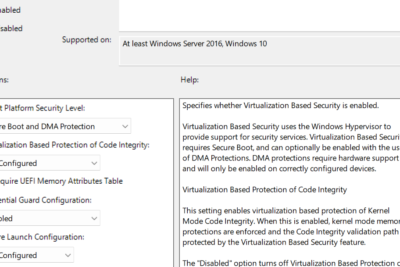
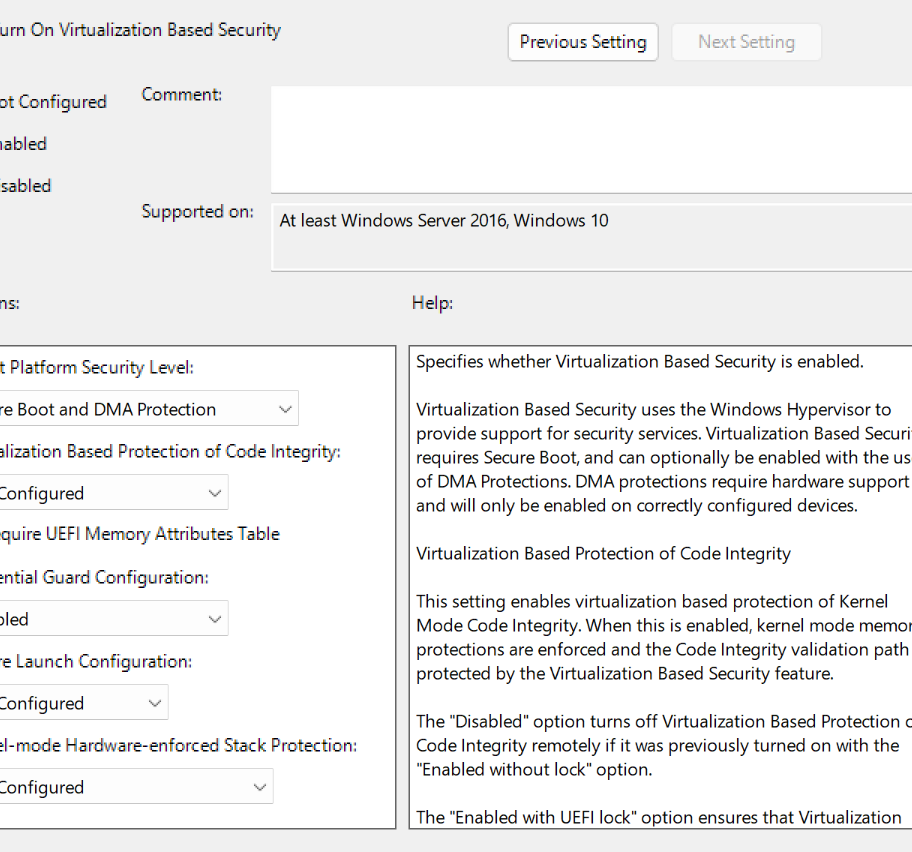
- グループポリシーエディターを開き、「コンピューター構成」→「管理用テンプレート」→「システム」の順に選択します。
- 「資格情報ガード設定」を選択し、「有効にする」を選択します。
- 再起動します。
Windows Defender Credential Guardの制限事項
Windows Defender Credential Guardには、いくつかの制限事項があります。まず、仮想マシン内でCredential Guardを利用することはできません。また、一部のアプリケーションやサービスとの互換性に問題がある場合があります。
さらに、Credential Guardが有効な場合、LSA(Local Security Authority)プロセスによって認証情報が処理されます。このため、一部のセキュリティ製品やファイル共有サーバーとの互換性に問題がある場合があります。そのため、特に利用環境においては、注意が必要です。
よくある質問
Windows Defender Credential Guardの機能や使い方について教えてください。
Windows Defender Credential Guardは、Windows 10やWindows Server 2016以降のOSに搭載されているセキュリティ機能の1つです。この機能を使用することで、セキュリティ上重要な情報であるユーザー認証情報が保護され、悪意のある攻撃から守られます。
具体的には、Credential Guardは、Windows OS上で実行される認証情報を仮想化し、それらをハードウェアレベルで保護することで、紛失や盗難、マルウェアによる攻撃から防御します。これにより、クレデンシャル情報が不正に取得されることを防ぎ、セキュリティ上のリスクを低減することができます。
Windows Defender Credential Guardを使用するためには、ハードウェア上の仮想化支援機能(Intel VT-xまたはAMD-V)が必要です。また、Active Directoryドメインに参加している場合は、グループポリシーの設定が必要です。
Credential Guardの有効化方法については、Microsoft社の公式ドキュメントを参照してください。
Windows Defender Credential Guardを有効化するための手順は何ですか?
Windows Defender Credential Guardを有効化する手順
1. Windowsロゴキー+Rを押して、"gpedit.msc"を入力し、Enterキーを押します。
2. ポリシーエディタが開くので、コンピューター構成>管理用テンプレート>システム>資格情報デバイス>クレデンシャルガードを選択します。
3. "クレデンシャルガードを有効にする"ポリシーをダブルクリックし、[有効にする]をクリックします。
4. "ハイパーバイザーを使用した保護された実行時環境で保護されたデータを取得するためのクレデンシャルガード"オプションも有効にする場合は、"保護された実行時環境で保護されたデータを取得するためのハイパーバイザーを使用したクレデンシャルガード"ポリシーも有効にする必要があります。
5. 以上の手順が完了したら、コマンドプロンプトを開き、"gpupdate/force"を実行し、更新プロセスを完了させます。
6. 最後に、コンピューターを再起動して変更を反映させます。
Windows Defender Credential Guardが保護する情報にはどのようなものがありますか?
Windows Defender Credential Guardは、Windowsオペレーティングシステムが実行されているホストコンピューターで使用される認証情報を保護するための機能です。これにより、悪意のあるソフトウェアやマルウェアからパスワードやトークンの秘密鍵などの情報を保護することができます。具体的には、Active Directoryドメイン内の認証情報やWebサイトの資格情報、クラウドサービスのアクセストークン、スマートカードの暗証番号などが保護されます。また、Credential Guardは、仮想化環境内でも認証情報を保護することができます。
本記事では、Windows Defender Credential Guardの機能について説明しました。この機能は、Windows 10 EnterpriseとWindows Server 2016の両方で利用可能であり、重要な資格情報を保護するために役立ちます。また、攻撃者がクレデンシャル情報を盗み出すことを防止するために、仮想化技術を使用しています。
Windows Defender Credential Guardは、現代的なセキュリティ脅威に直面する組織にとって、非常に重要な機能です。これに加えて、証明書認証局から発行された証明書を使用した認証方法がサポートされており、より高い安全性を提供します。
以上のことから、Windows Defender Credential Guardは、企業にとって必要不可欠なセキュリティ機能のひとつであることがわかります。さらに、この機能を有効にすることで、重要な資格情報を保護するために貢献することができます。
 「Windows Defenderとは何か?基本的な機能の説明と使い方」
 ウィンドウズディフェンダーとウイルスバスター、どちらが強い?
 「Windows Defenderログの見方と分析方法」
 「Windows Defenderの使い方:基本的な設定と使用方法」
 「Windows Defender 更新ができない問題の解決方法」
 「Windows Defender比較:マカフィー、ノートン、アバストとの比較」
 マカフィーとWindows Defender、どちらが優れている?比較してみた
 「Windows Defender アンチウイルスサービスの使い方と設定方法」
 ウィンドウズディフェンダーのスケジュールスキャンについて
 「Windows Defenderの定期スキャンが表示されない問題を解決する方法」
この投稿が気に入った場合は、Jōhō sekyuriti カテゴリの 「Windows Defender Credential Guardの有効化方法」 に類似した他の記事を参照することができます。ぜひアクセスしてください。きっと大きな助けになるでしょう。