Windows Defenderの除外設定について:許可されたアプリケーションを追加する方法

こんにちは! AnzentSuushin.Infoのブログにようこそ!今日は、「windows defender 除外 設定」についてお話しします。 この設定により、Windows Defenderが誤ってあなたのファイルやプログラムを検出することを防ぎます。この記事では、除外リストに追加する方法を紹介します。安心して読み進めてください!
Windows Defender の除外設定とは何ですか?
Windows Defenderの除外設定とは、Windows Defenderによるスキャンを実行しないように指定することです。これにより、特定のファイル、フォルダ、またはプログラムを検出し、スキャンすることがなくなります。除外設定を使用すると、システムのパフォーマンスが向上し、不要なアラートを避けることができます。除外するファイルやフォルダは、ユーザーが手動で指定する必要があります。
【完全ブロック!】ウイルス感染&個人情報流出の偽通知を一掃する手順【Edge&Chrome対応】
【だまされるな!】実際に電話をしてわかったサポート詐欺の手口
Windows Defenderの除外設定とは何ですか?
Windows Defenderには、除外設定と呼ばれる機能があります。これは、特定のファイルやフォルダをウイルススキャンから除外することができる機能です。 除外設定は、システムのパフォーマンスを向上させることができます。また、特定のプログラムが動作しない問題を修正することもできます。
例えば、自分が信頼するソフトウェアを使用している場合、そのファイルやフォルダをウイルススキャンから除外することができます。また、大量のファイルを処理する必要がある場合は、除外設定を使用することでパフォーマンスを向上させることができます。
どのようにして除外設定を使いますか?
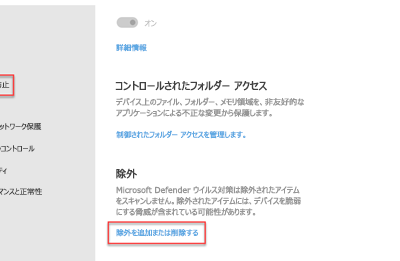
Windows Defenderの除外設定を使用するには、以下の手順に従ってください。
- スタートボタンをクリックし、Windowsセキュリティを開きます。
- 「ウイルスと脅威の防止」をクリックし、「設定の管理」をクリックします。
- 「除外」をクリックします。
- 除外するファイルやフォルダのパスを入力します。
- 保存をクリックします。
これで、選択したファイルやフォルダはウイルススキャンから除外されます。
除外設定を使用する際の注意点
除外設定を使用する際に、以下の点に注意してください。
- 除外するファイルやフォルダがウイルスに感染していないことを確認してください。
- 除外するファイルやフォルダが安全かどうかを判断するために、信頼できるソフトウェアを使用することをお勧めします。
- 除外設定を間違った設定にすると、ウイルスに感染する可能性があるため、注意してください。
以上の点に注意することで、除外設定を安全に使用することができます。
よくある質問
Windows Defenderの除外設定で重要なポイントは何ですか?
Windows Defenderの除外設定において重要なポイントは以下の通りです:
1. 除外するフォルダやファイルを慎重に選択すること:誤って重要なファイルを除外してしまうと、コンピューターが脅威に対して脆弱になります。
2. 信頼できるサイトからのダウンロードに限定すること:Windows Defenderを無効にするよりも、ダウンロードしたファイルを除外設定に追加する方が効果的です。ただし、信頼できないダウンロード元からのファイルは除外しないように注意してください。
3. 除外設定は最小限に抑えること:除外設定が多くなるほど、Windows Defenderの保護範囲が狭くなります。除外設定は必要最小限にとどめ、更新や定期的なスキャンを行うことが重要です。
4. 定期的に設定を見直すこと:システムに変更があった場合や新しい脅威が出現した場合は、除外設定を見直す必要があります。また、除外設定が不要になった場合は、すぐに削除するようにしてください。
注意:Windows Defenderの除外設定を誤って設定すると、コンピューターが脅威に対して脆弱になります。除外設定を行う場合は、慎重に行うようにしてください。
除外設定を行わない場合、Windows Defenderが誤検知することがある原因は何ですか?
除外設定を行わない場合、Windows Defenderが誤検知することがある原因は主に2つあります。
1つ目は、ファイルの暗号化です。Windows Defenderは、ファイルを暗号化された状態でスキャンすることができません。そのため、暗号化されたファイルをスキャンしようとすると、誤検知することがあります。
2つ目は、ファイルの圧縮です。Windows Defenderは、一部の圧縮形式に対応していますが、それ以外の形式に対してはスキャンできません。圧縮されたファイルをスキャンしようとすると、誤検知することがあります。
以上が、Windows Defenderが誤検知する原因の主な2つです。除外設定を行うことで、これらの問題を回避することができます。
除外設定に追加するべきファイルやフォルダーの選び方について教えてください。
除外設定に追加するべきファイルやフォルダーの選び方は、システムの安定性を維持しながら、最も重要でないデータの除外がポイントです。たとえば、一時的なファイルやログファイル、キャッシュファイル、バックアップファイルなどです。また、セキュリティ上問題がある可能性があるファイルやフォルダーも除外対象として考慮すべきです。しかし、必要なシステムファイルや設定ファイルは除外しないように注意しましょう。
今回の記事では、Windows Defenderの除外設定について詳しく説明しました。この設定によって、特定のファイルやフォルダーをウイルススキャンの対象から除外することができます。これは、システムのパフォーマンスを向上させるためにも大変有効です。ただし、除外設定に誤ったファイルやフォルダーを指定すると、セキュリティに問題が生じる可能性があるため、慎重に確認する必要があります。Windows Defenderは多くのユーザーにとって重要なセキュリティツールの一つであり、正しい使い方をすることでより安全なコンピュータ環境を実現できます。
 「Windows Defender SmartScreenの使い方と設定方法」
 「Windows Defender再インストールの手順と注意点」
 「Windows Defenderとは?マイクロソフトのセキュリティソフトについて」
 「Windows Defenderのインストール方法と設定手順」
 「Windows Defenderスキャンの使い方と設定方法」
 Windows Defenderが見つからない場合の解決方法
 「Windows Defenderフルスキャンの手順と設定方法」
 「Windows Defenderが最強だと証明された理由」
 Windows Defender Advanced Threat Protection についての記事:進化するマルウェア対策
 「Windows Defender Advanced Threat Protectionが重いときの解決方法」
この投稿が気に入った場合は、Jōhō sekyuriti カテゴリの Windows Defenderの除外設定について:許可されたアプリケーションを追加する方法 に類似した他の記事を参照することができます。ぜひアクセスしてください。きっと大きな助けになるでしょう。