「Windows Defenderのインストール方法と設定手順」
「Windows Defender」は、Microsoftが提供するセキュリティソフトウェアであり、Malwareやウイルスを検出し、削除することができます。この記事では、「Windows Defender」のインストール方法について解説しています。 また、「Windows Defender」は無料で利用できるため、手軽にセキュリティ対策を行いたい方におすすめです。
「Windows Defenderのインストール手順」
Windows Defenderのインストール手順は簡単です。まず、Microsoft公式サイトからWindows Defenderをダウンロードします。 ダウンロードが完了したら、インストールファイルを開きます。その後、指示に従って次へボタンをクリックし、ライセンス契約に同意する必要があります。 インストールが開始される前に、システムのスキャン設定を確認することができます。 インストールが完了すると、Windows Defenderが自動的に起動し、コンピューターシステムを保護する準備が整います。 これで、Windows Defenderのインストール手順は完了です。
【危険なアプリ】このアプリを見つけたら即アンインストール推奨!【あんなに有名なアプリがまさか?】
【完全ブロック!】ウイルス感染&個人情報流出の偽通知を一掃する手順【Edge&Chrome対応】
Windows Defenderとは何ですか?
Windows Defenderは、Microsoftが提供するWindows OS向けのセキュリティソフトウェアです。このソフトウェアは、コンピューターに潜むマルウェアやウイルスなどの脅威を検出して削除するために設計されています。 Windows Defenderは、Windows 7からWindows 10までのほとんどのバージョンのWindowsで利用可能であり、デフォルトでインストールされています。このソフトウェアは、定期的に更新され、常に危険性の高い脅威に対応しています。
Windows Defenderのインストール方法は何ですか?
Windows Defenderをインストールするには、Windowsのコントロールパネル内の「Windows Defender」を選択し、「有効にする」をクリックします。 もしくは、MicrosoftのWebサイトからWindows Defenderをダウンロードしてインストールすることもできます。ただし、Windows 10では、Windows Defenderがデフォルトで有効になっており、別途インストールする必要はありません。
Windows Defenderの構成方法は何ですか?
Windows Defenderを構成するには、Windowsのセキュリティセンターを開き、「ウイルスと脅威の保護」を選択し、Windows Defenderの設定を変更することができます。 また、Windows Defenderは、スケジュールされたスキャンやリアルタイム保護など、様々な機能を提供しています。これらの機能を有効にすることで、コンピューターをより高いレベルで保護することができます。
よくある質問
Windows Defenderをインストールする方法は何ですか?
Windows Defenderをインストールする方法は以下の通りです。
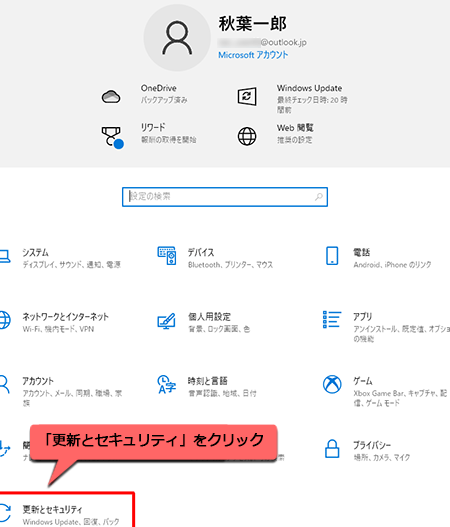
1. スタートメニューを開きます。
2. 「設定」を選択します。
3. 「更新とセキュリティ」を選択します。
4. 左側のメニューから「Windows Security」を選択します。
5. 「ウイルスと脅威の防止」をクリックします。
6. 「ウイルスと脅威の防止設定を管理する」をクリックします。
7. 「Windows Defenderのアンチウイルス保護を有効にする」をオンにします。
8. 必要に応じて、「クラウドからの保護」や「自動サンプリング参加」などの設定を構成します。
これで、Windows Defenderが正常にインストールされ、コンピューターを保護することができます。
Windows Defenderのインストール中に問題が発生した場合、どうすればよいですか?
Windows Defenderをインストール中に問題が発生した場合は、次の手順を試すことができます。
1. 最新バージョンの Windows Defender を手動でダウンロードし、再度インストールしてみてください。
2. コンピューターのスキャンを実行する前に、Windows Defender の定義ファイルを更新してください。これは、Windows Defender の検出能力を強化し、最新の脅威に対処するために非常に重要です。
3. ウイルスやスパイウェア、不正プログラムを検出するために、Windows Defender が使用するポートを開いてください。これにより、Windows Defender が正常に動作し、実際に脅威を検出できるようになります。
4. もしも Windows Defender のインストールがまだ失敗する場合は、Microsoft サポートにお問い合わせください。彼らは、より専門的なサポートを提供してくれます。
Windows Defenderをインストールする前に、注意すべきポイントは何ですか?
Windows Defenderをインストールする前に、注意すべきポイントはいくつかあります。まずは、他のアンチウイルスソフトウェアがインストールされている場合には、先にそれらをアンインストールする必要があります。次に、更新プログラムを定期的にチェックして最新版に更新することが重要です。また、不正なサイトやファイルからコンピュータを守るように設定することも大切です。そして最後に、セキュリティソフトの定期的なスキャンを行うことで、より高い安全性を確保することができます。
今回の記事では、Windows Defenderのインストール方法について解説しました。Windows Defenderは、ウイルスやマルウェアからパソコンを守るために必要不可欠なセキュリティソフトです。インストールすることで、パソコンのセキュリティを向上させることができます。
Windows Defenderのインストール方法は、簡単であるため、初心者でも問題なく利用することができます。また、Microsoft社が提供するセキュリティソフトであるため、安心して利用することができます。
以上から、Windows Defenderをインストールしてパソコンのセキュリティ強化に役立てることをお勧めします。
 「Windows Defenderスキャンの使い方と設定方法」
 Windows Defenderが見つからない場合の解決方法
 「Windows Defenderフルスキャンの手順と設定方法」
 「Windows Defenderが最強だと証明された理由」
 Windows Defender Advanced Threat Protection についての記事:進化するマルウェア対策
 「Windows Defender Advanced Threat Protectionが重いときの解決方法」
 「Windows Defender ダウンロードの手順と注意点」
 「Windows Defenderでトロイの木馬を検出する方法」
 「Windows Defender 十分で安心:最新のセキュリティ機能と使い方」
 Windows Defenderの性能について知っておくべきこと
この投稿が気に入った場合は、Jōhō sekyuriti カテゴリの 「Windows Defenderのインストール方法と設定手順」 に類似した他の記事を参照することができます。ぜひアクセスしてください。きっと大きな助けになるでしょう。