
「Windows Defender ダウンロードの手順と注意点」

こんにちは、皆さん。今回は、Windows Defender ダウンロードに関する記事です。Windows Defenderは、マイクロソフト社が提供する無料のセキュリティソフトで、ウイルスやスパイウェアを検出・削除することができます。この記事では、Windows Defenderのダウンロード方法や設定について詳しく説明しています。Windowsを使用している方は、ぜひ参考にしてみてください。
「Windows Defender ダウンロードの手順と機能」
Windows Defender ダウンロードの手順と機能
Windows Defenderは、マイクロソフトが提供するセキュリティソフトウェアであり、マルウェアやスパイウェアからコンピュータを保護するために使用されます。Windows Defenderをダウンロードする方法は簡単です。まず、Microsoftの公式サイトにアクセスして、Windows Defenderのページを見つけます。次に、「無料ダウンロード」というボタンをクリックし、ダウンロードが開始されます。
Windows Defenderは、駆除する必要がある脅威を自動的に検出し、削除することができます。さらに、ネットワーク上の攻撃からもコンピュータを守ることができます。Windows Defenderは、スキャン時間を最小限に抑えるために、バックグラウンドで実行されることが多いです。しかし、必要に応じて、手動でスキャンを実行することもできます。
注意:Windows Defenderが有効な場合、他のウイルス対策ソフトウェアをインストールして使用することはお勧めしません。それらのソフトウェアは互換性がなく、コンピュータに混乱をもたらす可能性があります。
【原神チートツール】Korepiの導入方法と使い方!Genshin Impact Cheat How To Do It【原神/ゆっくり解説】
【PCの安全性アップ】大半の人が見落としてる!パソコンをより安全に使うための重要な設定~ブラウザーの詳細設定~
Windows Defender ダウンロードの方法
Windows Defenderは、Microsoftが提供する無料のウイルス対策ソフトウェアです。Windows 10には標準で搭載されているため、ダウンロードやインストールは不要です。Windows 7やWindows 8.1を使用している場合は、Microsoftの公式サイトからWindows Defenderをダウンロードすることができます。
Windows Defender ダウンロード前に確認すべきこと
Windows Defenderをダウンロードする前に、パソコンに他のウイルス対策ソフトウェアがインストールされていないかを確認しましょう。2つ以上のウイルス対策ソフトウェアを同時に使用すると、パフォーマンスの低下やエラーの原因となります。
また、Windows 7やWindows 8.1を使用している場合は、Windows Defenderが既に搭載されているかどうかも確認してください。既に搭載されている場合は、ダウンロードする必要はありません。
Windows Defender ダウンロード後の設定
Windows Defenderをダウンロードした後は、設定を確認しましょう。自動スキャンのスケジュールや除外対象とするファイルやフォルダなどを設定することができます。また、Windows Defenderの機能を拡張するために、Microsoft Storeから拡張機能をインストールすることができます。
Windows Defenderを有効にすると、ウイルス対策ソフトウェアが常に稼働しているため、パソコンのセキュリティを高めることができます。しかし、ウイルス対策ソフトウェアは常に最新版にアップデートするようにしましょう。
よくある質問
Windows Defenderをダウンロードする方法は何ですか?
Windows Defenderをダウンロードする方法
1. Microsoftの公式サイトにアクセスします。
2. 「Windows Defender」を検索して、該当ページにアクセスします。
3. ダウンロードボタンをクリックして、Windows Defenderをダウンロードします。
4. インストールプロセスに従い、Windows DefenderをPCにインストールします。
重要: PCにすでに別のアンチウイルスソフトウェアがインストールされている場合は、Windows Defenderを有効にする前に、そのアンチウイルスソフトウェアをアンインストールする必要があります。
Windows Defenderをインストールした後、どのようにアップデートしますか?
Windows Defenderをアップデートする方法
1. Windows Defenderを開きます。
2. 「更新プログラムの確認」をクリックします。
3. 更新が見つかった場合、「更新プログラムのインストール」をクリックします。
4. アップデートがダウンロードされ、インストールされます。
5. アップデートが完了するまで待ちます。
6. 完了したら、コンピューターを再起動します。
以上が、Windows Defenderをアップデートする方法です。定期的にアップデートを行い、セキュリティを維持しましょう。
Windows Defenderがダウンロードできない場合、問題の解決方法は何ですか?
Windows Defenderがダウンロードできない場合、問題の解決方法は以下のとおりです:
1. 最初に、コンピューターにすでにインストールされているウイルス対策ソフトウェアが、Windows Defenderのインストールを妨げていないか確認してください。
2. Windows Defenderを手動でダウンロードしてインストールすることができます。Microsoftの公式サイトから、Windows Defenderの最新バージョンをダウンロードしてください。
3. インストールファイルを右クリックし、「管理者として実行」を選択してください。
4. ダウンロードが完了したら、コンピューターを再起動してください。
5. コンピューターを再起動した後、Windows Defenderが正常に動作しているかどうか確認してください。
注意: Windows DefenderはWindowsオペレーティングシステムに組み込まれたソフトウェアであるため、最新バージョンをダウンロードする必要はありません。通常は、Windows UpdateまたはMicrosoft Storeを介して自動的に更新されます。
Windows Defenderは、マイクロソフトが提供する無料のセキュリティソフトウェアです。このソフトウェアは、ウイルスやマルウェア、スパイウェア、その他の悪意のあるソフトウェアからコンピューターを保護するために設計されています。Windows Defenderは、Windows 10には最初からインストールされているため、追加のダウンロードは不要です。ただし、Windows 7やWindows 8.1など、古いバージョンのWindowsを使っている場合は、Windows Defenderをダウンロードしてインストールする必要があります。
Windows Defenderは、継続的に更新され、新しい脅威に対する防御能力を向上させています。このソフトウェアは、容易にダウンロードでき、使いやすく、無料であるため、多くのユーザーにとって魅力的なオプションです。
全般的に言えることは、Windows Defenderはコンピューターのセキュリティを確保するために簡単で信頼性の高いソフトウェアであるということです。ダウンロードしてインストールするのは簡単で、その後は自動的にアップデートされるため、常に最新のセキュリティ機能を利用できます。強力なウイルス対策ソフトウェアをお探しの方には、Windows Defenderを強くおすすめします。
関連タグ: Windows Defender、ダウンロード、セキュリティ。
 「Windows Defenderでトロイの木馬を検出する方法」
 「Windows Defender 十分で安心:最新のセキュリティ機能と使い方」
 Windows Defenderの性能について知っておくべきこと
 「Windows Defenderの無効化ができない問題について」
 Windows Defenderの確認方法を解説
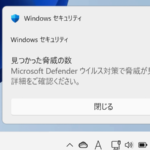 「Windows Defenderが脅威を検出しました!」
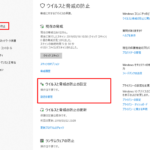 「Windows Defender 設定のおすすめ方法」
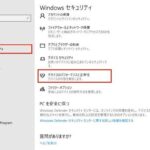 「Windows Defender重い?これで改善!」
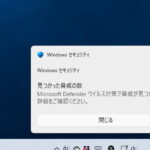 「EmotetとWindows Defenderの攻防戦 - ウイルス対策について」
 「Windows Defender Chrome について知っておくべきこと」
この投稿が気に入った場合は、Jōhō sekyuriti カテゴリの 「Windows Defender ダウンロードの手順と注意点」 に類似した他の記事を参照することができます。ぜひアクセスしてください。きっと大きな助けになるでしょう。

