
「Windows Defender Advanced Threat Protectionが重いときの解決方法」

こんにちは、私はBrianです。今回は、Windows Defender Advanced Threat Protectionが重くなる原因についてお話しします。この問題は、多くのユーザーにとって深刻なものであるため、解決策を見つけることが重要です。Windows Defender Advanced Threat Protectionを使用している方は、ぜひご覧ください!
- ウィンドウズディフェンダーアドバンストスレットプロテクションがパソコンの動作を遅らせる原因とは?
- ✅100% FIX Windows Security Not Opening/Working On Windows 10 & 11 [5 WAYS]
- Windows11 defender(ディフェンダー)設定方法をご紹介!ウイルス対策をしませんか?
- Windows Defender Advanced Threat Protectionとは何ですか?
- Windows Defender Advanced Threat Protectionの利点は何ですか?
- Windows Defender Advanced Threat Protectionを設定するためのヒントは何ですか?
- よくある質問
ウィンドウズディフェンダーアドバンストスレットプロテクションがパソコンの動作を遅らせる原因とは?
ウィンドウズディフェンダーアドバンストスレットプロテクションは、パソコンの動作を遅らせる原因となる場合があります。特に、パソコンのスペックが低い場合には、この機能がオンになっていると、パソコンの動作が非常に重くなってしまうことがあります。そのため、パソコンのスペックに応じて、この機能をオンにするかどうかを判断する必要があります。ウィンドウズディフェンダーアドバンストスレットプロテクションは、ウイルスやマルウェアなどからパソコンを守るために非常に重要な機能ではありますが、パソコンの動作が遅くなってしまう可能性があることを覚えておくことが大切です。
✅100% FIX Windows Security Not Opening/Working On Windows 10 & 11 [5 WAYS]
Windows11 defender(ディフェンダー)設定方法をご紹介!ウイルス対策をしませんか?
Windows Defender Advanced Threat Protectionとは何ですか?
Windows Defender Advanced Threat Protection(ATP)は、Windows 10を搭載した企業向けのセキュリティ製品です。この製品は、マルウェア、スパイウェア、リモートアクセスツールなどの悪意のあるソフトウェアに対して保護することができます。ATPは、ファイアウォール、アンチウイルス、およびその他のセキュリティツールとともに使用することができます。
Windows Defender Advanced Threat Protectionの利点は何ですか?
Windows Defender ATPにはいくつかの利点があります。最も重要な利点は、リアルタイムでの脅威の検出と分析です。ATPは、不審な動作やアクセスを検知し、状況を把握して、すばやく適切な対策をとることができます。また、ATPは、脅威の分析を自動化することができ、IT部門がリスクに直接対処する手間を省くことができます。
Windows Defender Advanced Threat Protectionを設定するためのヒントは何ですか?
Windows Defender ATPを設定するためには、いくつかのヒントがあります。まず、必要なすべての組織データを収集する必要があります。これには、セキュリティポリシー、複数のデバイスとアプリケーションの監視設定、および指定されたサービスコネクタなどが含まれます。次に、Windows Defender ATPエージェントを展開し、エージェントがシステム上で適切に動作するように構成する必要があります。最後に、画面表示される情報を確認し、必要に応じて更新する必要があります。
よくある質問
Windows Defender Advanced Threat Protectionの重さについて、軽量化する方法はありますか?
Windows Defender Advanced Threat Protectionを軽量化する方法はいくつかあります。まず、スキャンの頻度を減らすことができます。デフォルトでは、スキャンが定期的に実行されますが、お使いのPCの使用方法にあわせて、スキャンの頻度を調整することで、システムの負荷を軽減することができます。また、除外設定を行うことで、不要なファイルやフォルダーをスキャンしないように設定することができます。さらに、Windows Defenderの設定を変更することで、アプリケーションの起動やファイルの読み込みなど、システムの不必要な処理を制限することができます。これらの方法を行うことで、システムの負荷を軽減し、よりスムーズな動作を実現することができます。
Windows Defender Advanced Threat Protectionの重さが原因で、パフォーマンスが低下しています。何か対策方法はありますか?
Windows Defender Advanced Threat Protectionの重さがパフォーマンス低下の原因となることがあります。対策方法としては、まずはコンピューターのスペックを確認し、必要に応じてアップグレードすることが考えられます。また、Windows Defender Advanced Threat Protectionを無効化することで、パフォーマンスを向上させることができます。ただし、その場合は代わりに別のセキュリティソフトを導入することが必要です。さらに、定期的にコンピューターをメンテナンスすることも大切です。これにより、不要なファイルやアプリを削除し、ディスク容量の不足を解消することができます。
Windows Defender Advanced Threat Protectionが重い場合、他のセキュリティソフトウェアと併用することは可能ですか?
Windows Defender Advanced Threat Protectionが重い場合、他のセキュリティソフトウェアと併用することは可能ですか?
可能です。ただし、複数のセキュリティソフトウェアを同時に実行することは、システムのパフォーマンスに影響を与える可能性があるため、注意が必要です。また、複数のセキュリティソフトウェアが競合する場合があり、問題が発生する可能性があるため、十分な調査とテストが必要です。安全な運用には、専門家の助言を受けることをお勧めします。
Windows Defender Advanced Threat Protectionは、セキュリティに関連するトラブルを管理するための優れたツールです。しかし、多くのユーザーが報告しているように、重すぎるという問題もあります。これは、システムのパフォーマンスを低下させる恐れがあるため、悩ましい問題です。そのため、使用する前に必ずシステム要件を確認することが重要です。また、システムのパフォーマンスに影響がある場合は、オプションをカスタマイズして軽量化することもできます。全体的に、Windows Defender Advanced Threat Protectionは、セキュリティ上の重要な問題を解決するために開発された素晴らしいツールであり、適切に使用することで、重さの問題を解決できます。
 「Windows Defender ダウンロードの手順と注意点」
 「Windows Defenderでトロイの木馬を検出する方法」
 「Windows Defender 十分で安心:最新のセキュリティ機能と使い方」
 Windows Defenderの性能について知っておくべきこと
 「Windows Defenderの無効化ができない問題について」
 Windows Defenderの確認方法を解説
 「Windows Defenderが脅威を検出しました!」
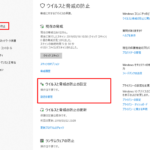 「Windows Defender 設定のおすすめ方法」
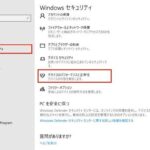 「Windows Defender重い?これで改善!」
 「EmotetとWindows Defenderの攻防戦 - ウイルス対策について」
この投稿が気に入った場合は、Jōhō sekyuriti カテゴリの 「Windows Defender Advanced Threat Protectionが重いときの解決方法」 に類似した他の記事を参照することができます。ぜひアクセスしてください。きっと大きな助けになるでしょう。

