
「Windows Defenderでトロイの木馬を検出する方法」

こんにちは、皆さん!AnzentSuushin.Infoのブログの執筆者のBrianです。今回は、Windows Defenderについて書きたいと思います。特に、ウイルス対策の1つである「トロイの木馬」について詳しく解説します。この記事を読んで、セキュリティーに関する知識を深めましょう。
「Windows Defender がトロイの木馬を検出する方法」
Windows Defender は、トロイの木馬と呼ばれるマルウェアを検出するために、継続的に更新される定義ファイルを使用しています。定義ファイルは、新しい脅威に対応するために、Microsoft 社が定期的にリリースするファイルであり、常に最新の状態に保たれます。また、Windows Defender は、リアルタイム保護機能を備えており、コンピューターに侵入しようとするマルウェアを即座にブロックすることができます。これらの機能によって、Windows Defender はトロイの木馬に対する高い検出能力を持っています。
Windowsセキュリティ(Microsoft Defender)無料でできるウイルス対策!設定方法と注意点を解説
【今すぐ確認して!】Emotet (エモテット)の感染チェックと駆除手順【被害甚大】
トロイの木馬とは何ですか?
トロイの木馬は悪意あるソフトウェアであり、その名前は古代ギリシャの都市トロイアに由来しています。トロイの木馬は、一見すると有益なソフトウェアであるように見えますが、実際にはコンピューターに侵入し、権限を奪い、機密情報を窃取するなどの被害を引き起こす可能性があります。トロイの木馬は、不正ダウンロード、スパムのEメール添付ファイル、ページのブラウジング時に自動的にインストールされることがあります。ユーザーが気をつけていない場合、トロイの木馬がシステムに侵入することができ、重大な被害を引き起こす可能性があります。
Windows Defenderは何ですか?
Windows Defenderは、マイクロソフトが開発した無料のアンチウイルスプログラムです。Windows 10にデフォルトでインストールされており、多くのセキュリティ機能を提供します。Windows Defenderは、ウイルス、スパイウェア、アドウェア、トロイの木馬などのマルウェアを検出および除去することができます。また、Windows Defenderはスパムメールブロック、ファイアウォール、およびネットワークセキュリティスキャンなどの追加機能を提供します。Windows Defenderは、コンピューターユーザーにとって非常に重要なセキュリティソフトウェアです。
Windows Defenderはトロイの木馬をどのように検出しますか?
Windows Defenderは、トロイの木馬を検出するために、さまざまな手法を使用しています。それらの手法には、ウイルス定義の更新、挙動監視、シグネチャベースの検出などが含まれます。Windows Defenderは、トロイの木馬がコンピュータに侵入した後、すばやく検出し、自動的に取り除くことができます。Windows Defenderは、常に最新の定義ファイルを使用して、新しいトロイの木馬に対応しています。
よくある質問
トロイの木馬に対するWindows Defenderの最新アップデートはありますか?
はい、Windows Defenderの最新アップデートには、トロイの木馬に対する保護機能が含まれています。これにより、コンピューターが感染する可能性がある悪意のあるファイルやプログラムを検出し、削除することができます。定期的にWindows Defenderの更新プログラムを確認し、インストールすることをお勧めします。
Windows Defenderを使用してトロイの木馬を検出する最良の方法は何ですか?
Windows Defenderを使用してトロイの木馬を検出する最良の方法は、スキャン機能を利用することです。スキャン機能は、コンピューター上のファイルやプログラムを定期的にスキャンし、ウイルスやマルウェアなどの悪意のあるプログラムを検知することができます。また、リアルタイム保護機能もあります。これは、Webサイトや電子メールなどに悪意のあるプログラムを検出するために有効にすることができます。Windows Defenderは、Windowsオペレーティングシステムに統合されており、無料で提供されているため、多くのユーザーに利用されています。
Windows Defenderで検出されたトロイの木馬に対処するにはどうすればよいですか?
Windows Defenderは、コンピューターの安全性を維持するために重要な役割を果たします。トロイの木馬は、コンピューターシステムに深刻な被害を与える可能性がある悪意のあるソフトウェアです。これらの問題に対処するためには、次の手順を実行することが必要です。
1. Windows Defenderを開きます。
2. 「ウイルスと脅威の保護」>「現在の脅威履歴」を選択します。
3. 「検出された脅威」セクションで、トロイの木馬を選択します。
4. 「アクションを選択」>「削除」を選択します。
5. 削除プロセスが完了するまで待ちます。
この手順に従うことで、Windows Defenderはコンピューターシステムをトロイの木馬から保護し、セキュリティを確保することができます。
以上から、Windows Defenderがトロイの木馬にどのように対応するかは非常に重要である。ウイルスやマルウェアに対する保護は、コンピューターの安全性のために不可欠な要素である。Windows Defenderは、強力で信頼性の高いセキュリティプログラムであり、すべてのWindowsユーザーにとって必須のツールです。このプログラムを適切に設定して使用することで、コンピューターを安全に保つことができます。したがって、トロイの木馬やその他のマルウェアに感染しないよう、常にWindows Defenderをアップデートしてください。
 「Windows Defender 十分で安心:最新のセキュリティ機能と使い方」
 Windows Defenderの性能について知っておくべきこと
 「Windows Defenderの無効化ができない問題について」
 Windows Defenderの確認方法を解説
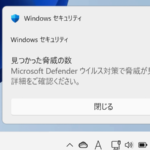 「Windows Defenderが脅威を検出しました!」
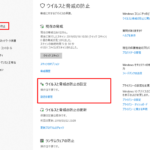 「Windows Defender 設定のおすすめ方法」
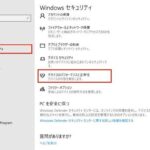 「Windows Defender重い?これで改善!」
 「EmotetとWindows Defenderの攻防戦 - ウイルス対策について」
 「Windows Defender Chrome について知っておくべきこと」
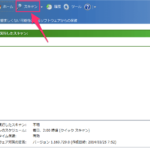 「Windows 7のWindows Defenderの使い方と機能」
この投稿が気に入った場合は、Jōhō sekyuriti カテゴリの 「Windows Defenderでトロイの木馬を検出する方法」 に類似した他の記事を参照することができます。ぜひアクセスしてください。きっと大きな助けになるでしょう。

