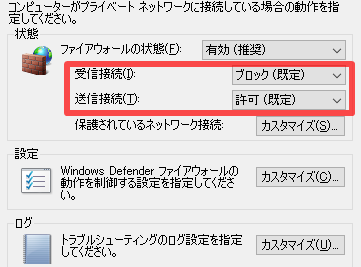
Windowsのファイアウォール許可の基本的な設定方法を紹介します
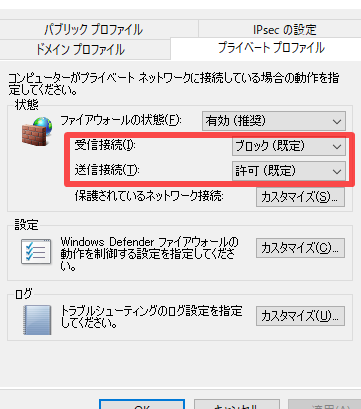
Windowsのファイアウォール許可の基本的な設定方法を AnzentSuushin.Info で紹介します。ファイアウォールは、オンラインセキュリティのために非常に重要であるため、この記事では、どのように設定するかについて詳しく説明します。設定手順はとても簡単であり、誰でも実行できます。ご興味がある方は、是非参考にしてください。
「Windowsファイアウォールの使い方~基本的な設定方法を徹底解説!」
「Windowsファイアウォールの使い方~基本的な設定方法を徹底解説!」は、Windowsパソコンで利用されるファイアウォールの基本的な設定方法について、詳しく解説した記事です。 初心者でも簡単に理解できるように、イラストや図解を多く使用しています。また、Windowsファイアウォールの役割や必要性についても説明しており、ファイアウォールの設定がどのようにセキュリティ上のリスクを軽減するのかを理解することができます。設定方法については、手順を分かりやすく説明しているため、初心者でも安心してファイアウォールの設定ができると思います。本記事を参考に、Windowsパソコンのセキュリティ強化に役立ててください。
【Windows 11】コンピューターを高速化する 方法とお勧めの設定【10選】
【改訂版】今でも無料で出来るHDDからSSDへのクローン作成手段 2選
Windowsファイアウォールとは何ですか?
Windowsファイアウォールは、Windowsオペレーティングシステムで提供されるセキュリティ機能です。これは、コンピュータに入ってくる外部のネットワークトラフィックからシステムを保護するために使用されます。 Windowsファイアウォールを設定することで、不正なアクセスやマルウェアなどの攻撃から保護されます。
Windowsファイアウォールの基本的な許可設定方法
Windowsファイアウォールの基本的な設定方法は、次の通りです:
- スタートメニューから「Windowsセキュリティ」を検索して開く
- 「ファイアウォールとネットワーク保護」をクリック
- 「Windowsファイアウォール」を選択
- 「プライベートおよび公開のネットワークのWindowsファイアウォールの設定を表示または変更」をクリック
- 必要に応じて、ポートを追加するか、アプリケーションを許可する
- 変更を保存する
Windowsファイアウォールの設定時の注意点
Windowsファイアウォールの設定時には、いくつかの注意点があります。最も重要な注意点は、ファイアウォールの設定が適切であることを確認することです。設定が不適切な場合、コンピュータが保護されていない可能性があります。また、ポート番号に関する情報を理解することも重要です。これは、必要に応じてポートを開くことができるようにするためです。最後に、信頼できるアプリケーションが正常に動作するために、必要なポートを開くことが重要です。
よくある質問
Windowsファイアウォールのポート設定を説明してください。
Windowsファイアウォールのポート設定について説明します。
Windowsファイアウォールは、パケットフィルタリングを使用してネットワーク通信を制御するセキュリティ機能です。ポートは、異なるアプリケーションやサービスが使用する通信チャネルの番号です。以下の手順に従って、Windowsファイアウォールで特定のポートを開放することができます。
1.「スタート」ボタンをクリックし、「Windowsファイアウォール」を選択します。
2.「左側」のメニューから「高度な設定」を選択します。
3.「受信規則」をクリックして、「新しい規則」を選択します。
4.「ポート」を選択し、「次へ」をクリックします。
5.「TCP」または「UDP」を選択し、追加するポート番号を入力します。
6.「接続の種類」を指定し、「次へ」をクリックします。
7.「許可する接続」を指定し、「次へ」をクリックします。
8.名前を付けて、このポートを識別できるような名前を入力します。
9.「完了」をクリックして設定を保存します。
以上が、Windowsファイアウォールでポートを開放する方法です。ただし、ポートを開放することはネットワークセキュリティに影響するため、必要な場合にのみ行うようにしてください。
Windowsファイアウォールでのアプリケーションの許可方法を教えてください。
Windowsファイアウォールでのアプリケーションの許可方法
1. スタートボタンをクリックします。
2. 「Windowsシステム」と入力し、Windowsシステムというオプションをクリックします。
3. 「Windowsセキュリティ」を選択します。
4. 「Windowsファイアウォール」を選択します。
5. 「アプリケーションの許可」を選択します。
6. 「変更の許可」をクリックし、「許可されたアプリケーション」の一覧にアプリケーションを追加します。もしくは、「アプリケーションまたは機能を追加する」をクリックして、アプリケーションへのパスを指定します。
7. アプリケーションが追加された後は、「OK」をクリックします。
以上、Windowsファイアウォールでのアプリケーションの許可方法です。
Windowsファイアウォールでの入出力ルールの設定方法を詳しく説明してください。
Windowsファイアウォールでの入出力ルールの設定方法
1. 「スタート」メニューから「Windowsシステム管理ツール」を開きます。
2. 「Windowsファイアウォールと高度なセキュリティ」を選択します。
3. 右側のメニューから「入力規則」または「出力規則」をクリックします。
4. 「新しい規則」をクリックします。
5. ウィザードが開始され、ルールの種類を選択するように求められます。必要に応じて、プログラム、ポート、サービス、または特定のユーザー/グループのためのカスタムルールを作成できます。
6. 変更を加えることができる「プロトコルとポート」、「範囲」、「許可/ブロック」などのオプションを選択します。
7. ルールの名前と説明を入力し、必要に応じてこの規則が適用される期間を指定します。
8. 最後に、そのルールが適用されるプロファイル(ドメイン、プライベート、公共)を選択し、完了をクリックします。
これで、Windowsファイアウォールでの入出力ルールの設定が完了しました。
以上、私たちはWindowsのファイアウォール許可の基本的な設定方法を紹介しました。この設定は、インターネット上で安全にブラウジングやファイル共有をするために不可欠です。これを設定することで、悪意のある攻撃から自分たちのPCを守ることができます。是非、この記事を参考にして、Windowsのファイアウォールを正しく設定して安全なインターネットライフを楽しんでください。
 Windows 10のファイアウォールでポートを開放する方法について解説します
 Windowsファイアウォールからの警告メッセージについて理解するためのガイドです
 DMZとは何か?ファイアウォールでの設定方法とセキュリティ上の考慮事項について解説します
 ファイアウォールでIPアドレスを許可する方法とセキュリティ上の注意点について解説します
 初心者のためのファイアウォールの基礎知識と重要性について解説します
 ファイアウォールでアプリケーションの許可が選択できない場合の対処法と注意点について解説します
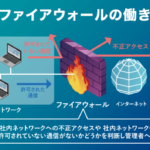 ファイアウォールとセキュリティの関連性と重要性について詳しく解説します
 ファイアウォール プロキシ: ファイアウォールのプロキシ設定方法と重要性
 ファイアウォール ポリシー: ネットワークセキュリティの基礎:ファイアウォールポリシーの作成方法
 ファイアウォール 無料: 無料で利用できる信頼性の高いファイアウォールソフトウェアの比較
この投稿が気に入った場合は、Faiau~ōru カテゴリの Windowsのファイアウォール許可の基本的な設定方法を紹介します に類似した他の記事を参照することができます。ぜひアクセスしてください。きっと大きな助けになるでしょう。