
「Windows Defenderの場所はどこですか?」

「Windows Defenderはどこにありますか?」というトピックについて、私たちの今日の記事では、Windows 10におけるWindows Defender(ウィンドウズディフェンダー)の位置について説明します。この強力なセキュリティソフトウェアは、悪意のあるソフトウェアからコンピュータを保護するために非常に重要です。では、早速見てみましょう!
「Windows Defenderの場所を知ろう」
Windows Defenderは、Microsoftが提供する無料のウイルス対策ソフトウェアです。パソコンにインストールされていない場合は、Windowsストアからダウンロードできます。Windows Defender の設定画面にはどこにありますか? まず、【スタートメニュー】をクリックし、【設定】を選択します。その後、【更新とセキュリティ】をクリックして、左側のバーで【Windows Security】を選択します。最後に、表示された画面に「Virus & threat protection」をクリックすると、Windows Defenderの設定画面にアクセスできます。Windows Defenderを有効にすることは重要です。 Windows Defenderは、パソコンを守るために非常に役立ちます。再起動を行うと有効になります。
【騙されるな】amazonで購入する際に注意するポイント!【送料に気をつけろ!】
みんな、今までありがとう
Windows Defenderはどこにありますか?
1. Windows Defenderとは?
Windows Defenderは、Microsoftが提供するウイルス対策プログラムです。このプログラムを使用することで、コンピューターに侵入しようとする様々なマルウェアやスパイウェアからシステムを保護できます。Windows DefenderはWindowsのデフォルトのセキュリティソフトウェアであり、Windows 10には既にインストールされています。
2. Windows Defenderの探し方
Windows Defenderは、Windows 10の標準的なセキュリティソフトウェアであり、パソコンにすでにインストールされています。それでも、Windows Defenderを直接起動したい場合は、以下の手順に従ってください。
まず、スタートメニューを開き、[設定]を選択してください。そして、[更新とセキュリティ]をクリックしてください。
そこで、[Windows Security]というオプションを見つけることができます。この中に、Windows Defenderが含まれています。[Windows Security]を選択すると、Windows Defenderの設定を変更することができます。
3. Windows Defenderの使い方
Windows Defenderは、Windows 10に最初からインストールされているセキュリティプログラムです。Windows Defenderを使うことで、コンピューターをマルウェアやスパイウェアから保護できます。
Windows Defenderは、実行中のものについての情報を表示する機能を、備えています。また、マルウェアスキャンを実行して、システム内にあるマルウェアを検出して削除することができます。
Windows Defenderを使用することで、PCのセキュリティを向上させることができます。これにより、ウイルスやマルウェアなどの脅威から自分自身と他のユーザーを保護できます。
よくある質問
Windows Defenderはパソコンのどの場所にあるのですか?
Windows Defenderは、パソコンに内蔵されているセキュリティソフトウェアの一つであり、マイクロソフトによって開発されています。通常、Windows 10を実行している場合、Windows Defenderは既定で有効になっており、コントロールパネルまたは設定アプリケーションからアクセスできます。また、Windows Defenderは、PCのタスクバーにアイコンとして表示されることがあります。
Windows Defenderが有効になっているかどうかを確認する方法は?
Windows Defenderが有効になっているかどうかを確認する方法は以下の通りです。
1. 「スタート」ボタンをクリックします。
2. 「設定」を選択します。
3. 「更新とセキュリティ」をクリックします。
4. 「Windows Security」を選択します。
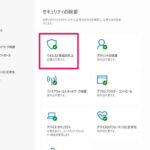
5. 「ウイルスおよび脅威の防止」をクリックします。
6. 「管理可能なセキュリティの状態」を確認します。Windows Defenderが有効になっている場合、「有効」または「正常」の表示がされます。
以上が、Windows Defenderが有効になっているかどうかを確認する方法です。
Windows Defenderでウイルスを検出する方法は?
Windows Defenderを使用してウイルスを検出するには、「スタート」メニューから「Windows Defenderセキュリティセンター」を起動し、「ウイルスと脅威の防止」を選択します。そこで、 スキャンオプションを選択し、「クイックスキャン」または「完全スキャン」を実行します。スキャンが完了したら、検出された脅威を表示します。必要に応じて、それらの脅威を削除することができます。
Windows Defender は、マイクロソフト社が提供する無料の セキュリティソフトウェア です。しかし、Windows 10の中にはWindows Defenderが組み込まれているため、場所が分からないという人も多いかもしれません。実際に、Windows Defenderを手動で起動する必要はありません。その代わりに、Windows 10の中でさまざまなセキュリティオプションを設定できます。
まとめると、Windows Defenderを手動で起動する必要はありません。Windows 10の中でセキュリティオプションを設定することができます。情報漏洩やマルウェアなどの脅威から自分自身を守るためにも、Windows Defenderの機能を有効にしておくことが大切です。
 「Windows10のセキュリティ設定はどこにありますか?」
 「Windows Defenderの確認方法は?ガイドブック」
 「トロイの木馬に感染したらどうなるの?」- ウイルス対策のポイントと対処法
 「Windows Defenderの除外設定を削除する方法」
 Windows Defenderだけで大丈夫か?- ウイルス対策やセキュリティについての考察
 「Windows Defenderは無料ですか?」のウェブページのためのタイトル案: Windows Defenderは無料で使える?
 「Microsoft Defenderのウイルス対策の設定方法は?|簡単な手順とヒント」
 Windowsディフェンダーがないのはなぜ?その理由と解決策
 「ハッキングされたらどうなるパソコン?」- ハッカーに侵入された場合、コンピューターはどうなりますか?
 「パソコンがウイルスに感染する確率は? それともウイルスの被害にあわない方法は?」
この投稿が気に入った場合は、Jōhō sekyuriti カテゴリの 「Windows Defenderの場所はどこですか?」 に類似した他の記事を参照することができます。ぜひアクセスしてください。きっと大きな助けになるでしょう。

