
「Windows Defenderの確認方法は?ガイドブック」
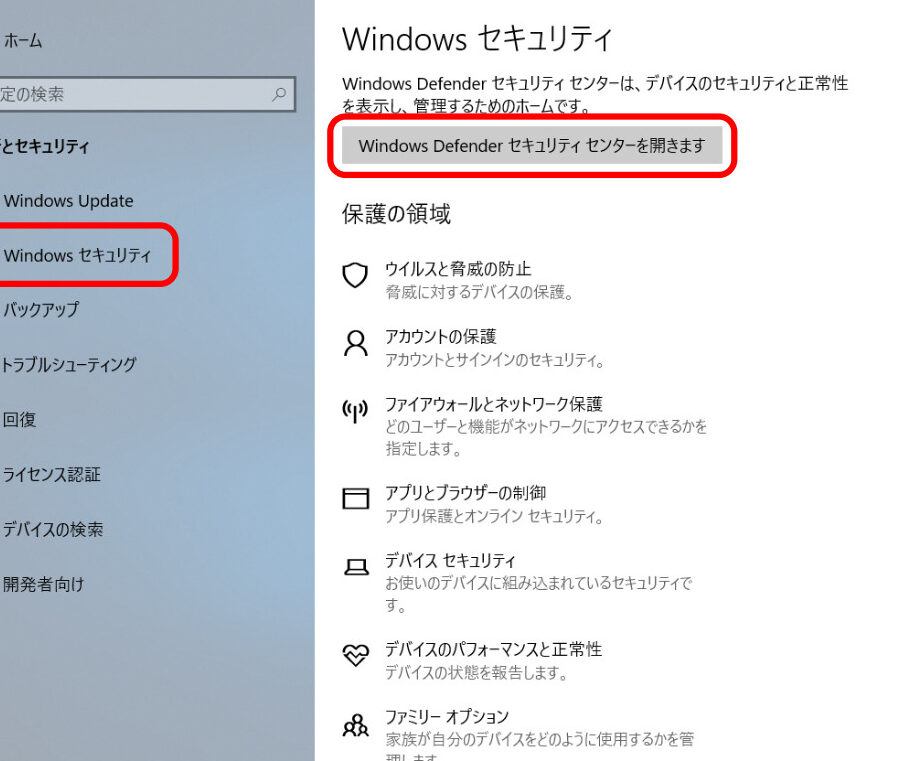
Windows Defenderは、Microsoftが提供するウイルス対策ソフトウェアです。この記事では、Windows Defenderが正常に動作しているかどうかを確認する方法について紹介します。 パソコンのセキュリティーに関心がある方は、ぜひ読んでみてください。
Windows Defenderの使い方と機能について知ろう。
Windows Defenderは、Windows 10に標準で搭載されているセキュリティソフトウェアです。このプログラムを使うことで、マルウェアのスキャンや定期的なスキャン、ファイアウォールの設定、Windowsの更新プログラムの管理などができます。特に、Windows Defenderのマルウェアスキャン機能は、コンピューター内に侵入したウイルスやスパイウェアを発見・駆除するのに効果的です。また、自動更新機能により、常に最新の定義ファイルが保持され、最新の脅威からシステムを保護することができます。Windows Defenderは、Windows 10の安全性を高めるための重要なツールの一つです。
【完全ブロック!】ウイルス感染&個人情報流出の偽通知を一掃する手順【Edge&Chrome対応】
【ウイルス感染対策】セキュリティソフトの正しい選び方
Windows Defenderを確認するための手順
Windows Defenderは、Windows 10にデフォルトでインストールされているセキュリティソフトウェアです。しかし、正常に動作しているかどうか確認する必要があります。以下に、Windows Defenderを確認する方法を説明します。
Windows Defenderの更新プログラムを手動で確認する方法
Windows Defenderは、毎日自動的に更新プログラムがダウンロードされますが、手動で更新することもできます。Windows Defenderを開いて、「更新プログラム」をクリックします。手動で更新するには、右側にある「更新プログラムを確認する」ボタンをクリックします。更新プログラムがあれば、ダウンロードが開始されます。
Windows Defenderのスキャンの実行方法
Windows Defenderは、定期的にスキャンを実行することが重要です。Windows Defenderを開いて、「ウイルスおよびスパイウェアのスキャン」をクリックします。スキャンのタイプを選択し、「スキャンの実行」ボタンをクリックします。スキャンが完了するまでしばらく待ちます。問題がなければ、メッセージが表示されます。問題が発生した場合は、問題を修正するために指示に従ってください。
よくある質問
How do I check if Windows Defender is on?
How do I schedule a Windows Defender scan?
Windows Defenderのスキャンをスケジュールする方法
1. スタートメニューを開き、Windows Defenderを検索します。
2. Windows Defenderを開き、[スキャン]タブをクリックします。
3. [新しいスキャン]をクリックします。
4. [スケジュールされたスキャン]タブをクリックします。
5. [スキャンの追加]をクリックして、スキャンのスケジュールを設定します。
6. スキャンの種類、日付、時間帯、および頻度を指定します。
7. [OK]をクリックして設定を保存します。
これで、Windows Defenderは定期的にスキャンを実行し、コンピューターをセキュリティ上の脅威から保護します。
How do I exclude files or folders from Windows Defender scans?
Windows Defenderのスキャンからファイルやフォルダを除外するには、次の手順を実行してください。
1. 「Windowsセキュリティ」を開きます。(「スタート」ボタンをクリックし、「Windowsセキュリティ」と入力することで表示されます)
2. 「ウイルスと脅威の防止」をクリックします。(「ウイルスと脅威の防止」アイコンをクリックします)
3. 「設定の管理」をクリックします。(「設定の管理」リンクをクリックします)
4. 「スキャンのスケジュール」をクリックします。(「スキャンのスケジュール」をクリックします)
5. 「詳細オプション」をクリックします。(ページ下部にある「詳細オプション」をクリックします)
6. 「除外」の下にある「追加」をクリックします。(「除外」セクションの下にある「追加」ボタンをクリックします)
7. スキャンから除外するファイルまたはフォルダのパスを入力して、[OK]をクリックします。(除外したいファイルまたはフォルダの場所を入力し、「OK」をクリックします)
これで、Windows Defenderは指定したファイルやフォルダをスキャンしなくなります。
まとめると、Windows Defenderは、ウイルスやその他の悪意のあるプログラムに対して保護を提供する重要なセキュリティソフトウェアであることが分かりました。このソフトウェアが正常に動作していることを確認するためには、設定画面から確認する方法や、コマンドプロンプトを使用して確認する方法があります。この記事が皆さんのお役に立てば幸いです。Windows Defenderによるセキュリティ強化を忘れずに、安全なオンラインライフをおくりましょう。
 「トロイの木馬に感染したらどうなるの?」- ウイルス対策のポイントと対処法
 「Windows Defenderの除外設定を削除する方法」
 Windows Defenderだけで大丈夫か?- ウイルス対策やセキュリティについての考察
 「Windows Defenderは無料ですか?」のウェブページのためのタイトル案: Windows Defenderは無料で使える?
 「Microsoft Defenderのウイルス対策の設定方法は?|簡単な手順とヒント」
 Windowsディフェンダーがないのはなぜ?その理由と解決策
 「ハッキングされたらどうなるパソコン?」- ハッカーに侵入された場合、コンピューターはどうなりますか?
 「パソコンがウイルスに感染する確率は? それともウイルスの被害にあわない方法は?」
 パソコンのウイルス駆除アプリはどれがおすすめ?ランキングTOP5
 「ウイルスチェックを起動する方法と注意点」
この投稿が気に入った場合は、Jōhō sekyuriti カテゴリの 「Windows Defenderの確認方法は?ガイドブック」 に類似した他の記事を参照することができます。ぜひアクセスしてください。きっと大きな助けになるでしょう。

