「Microsoft Defenderのウイルス対策の設定方法は?|簡単な手順とヒント」
こんにちは、私はBrianです。今日はMicrosoft Defenderのウイルス対策の設定方法についてお話しします。マイクロソフトのセキュリティプログラムであるMicrosoft Defenderは、ウイルスやマルウェアからあなたのPCを保護するための効果的なツールです。この記事では、Microsoft Defenderのウイルス対策の設定方法を紹介します。これにより、あなたのPCをより安全に保つことができます。
「簡単にできる!Microsoft Defenderのウイルス対策設定方法」
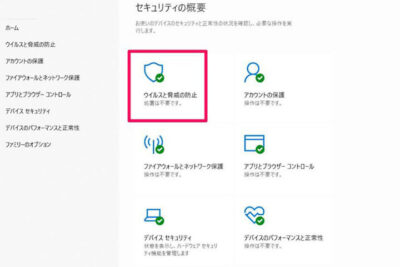
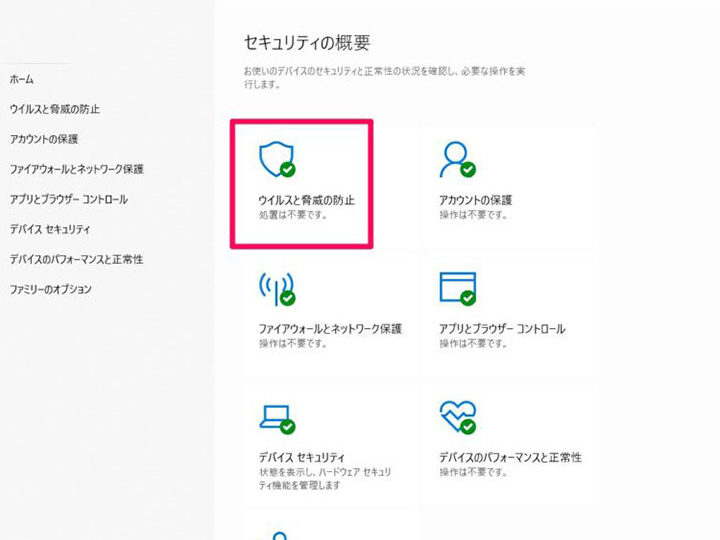
少しでもウイルス感染のリスクを減らすために、Microsoft Defenderの設定をしてみましょう。まずはWindowsセキュリティを開き、「ウイルス対策と脅威の防止」を選択します。次に設定マニュアルをクリックし、ウイルス対策の項目で「リアルタイム保護」をONにします。また、「クラウド提供の保護」も有効にすることでより高い保護が可能です。この設定でウイルスに感染するリスクを減らしましょう。
【完全ブロック!】ウイルス感染&個人情報流出の偽通知を一掃する手順【Edge&Chrome対応】
【ひろゆき】僕も持ってる最強の資格。稼ぎたい人は絶対に取るべき。最低でも年収1500万円は稼げます。ひろゆきがとある資格について言及する【ひろゆき切り抜き/論破/資格】
Microsoft Defenderの基本設定方法
Microsoft Defenderは、Windowsデバイス上で標準搭載されたウイルス対策ツールです。基本的な設定方法としては、まず「Windowsセキュリティ」アプリを開き、「ウイルスおよび脅威の防止」をクリックします。次に、「ウイルスおよび脅威の定義の更新」と「リアルタイム保護」を有効化し、必要に応じてスキャン設定を変更します。強力なウイルス対策を行うためには、最新版のWindowsにアップグレードし、自動更新を有効にすることが重要です。
Microsoft Defenderの詳細設定方法
Microsoft Defenderの詳細な設定方法としては、「Windowsセキュリティ」アプリから「設定」を開き、「ウイルスおよび脅威の防止」を選択します。「リアルタイム保護」「クラウド提供保護」「サンドボックスの使用」などの高度な機能を有効化することができます。また、特定のファイルやフォルダを除外する設定も可能です。ただし、設定が複雑になりすぎると誤動作の原因になるため、必要な機能のみを選択するようにしましょう。
Microsoft Defender以外のウイルス対策ツールの利用方法
Microsoft Defender以外のウイルス対策ツールを利用する場合は、まずWindowsデバイス上の他のウイルス対策ツールをアンインストールする必要があります。次に、信頼できるウイルス対策ツールをインストールして、最新版にアップデートし、自動更新を有効にします。また、高度な設定機能を利用する場合は、専門家のアドバイスを仰ぐことをお勧めします。
よくある質問
Microsoft Defenderのウイルス対策の設定方法について、最も効果的な方法は何ですか?
Microsoft Defenderに対するウイルス対策を最も効果的に設定する方法は、次の通りです。
1. 自動更新を有効にする:可能な限り最新のウイルス定義を常に使用するため、Microsoft Defenderの自動更新を有効にします。
2. リアルタイム保護を有効にする:ウイルスが検知されると、Microsoft Defenderは自動的に感染したファイルを隔離し、削除します。これにより、マルウェアの拡散を防止できます。
3. スキャンスケジュールを設定する:定期的にシステム全体をスキャンすることで、未知のウイルスに対する保護を確保できます。ただし、スキャンによるパフォーマンスの影響を考慮して、スキャンのタイミングを適切に設定することが重要です。
4. クラウドの保護機能を有効にする:マルウェアの検知率を向上させるために、Microsoft Defenderのクラウド保護機能を有効にすることをお勧めします。これにより、世界中のMicrosoft Defenderユーザーの情報を共有することができます。
これらの設定は、ウイルス対策を強化し、不正アクセスやデータ漏洩などのリスクを最小限に抑えるために必要な手順です。
Microsoft Defenderのウイルス対策を強化するために推奨される設定は何ですか?
Microsoft Defenderのウイルス対策を強化するために推奨される設定は、以下の通りです。
1. 自動更新の有効化
Microsoft Defenderの定義ファイルの自動更新を有効にすることで、常に最新のウイルス対策が提供されます。
2. リアルタイム保護の有効化
Microsoft Defenderのリアルタイム保護を有効にすることで、実行中のプログラムやファイルを監視し、悪意のある活動を検出できます。
3. 高度な脅威の検出機能の有効化
Microsoft Defenderの高度な脅威の検出機能を有効にすることで、より進んだ脅威に対しても対処できます。
4. ネットワーク保護の有効化
Microsoft Defenderのネットワーク保護を有効にすることで、不正アクセスや攻撃を防止できます。
5. クラウド保護の有効化
Microsoft Defenderのクラウド保護を有効にすることで、膨大な量のデータを基に、最新の脅威から保護されます。
これらの設定を組み合わせることで、Microsoft Defenderのウイルス対策機能を強化することができます。
Microsoft Defenderのウイルス対策の設定方法について知っておくべき基本事項は何ですか?
Microsoft Defenderのウイルス対策の設定方法について
Microsoft Defenderは、Windowsオペレーティングシステムに組み込まれたデフォルトのウイルス対策ソフトウェアです。以下は、Microsoft Defenderの設定方法について知っておくべき基本事項です。
1. 同期方式の確認:Microsoft Defenderは、Windows Updateを通じて自動的に更新されます。このため、Windows Updateの設定が正しく行われているか確認しましょう。
2. スキャンの設定:Microsoft Defenderは、定期的にコンピューターをスキャンしてウイルスを検出します。スキャンの頻度や深度などを設定することができます。
3. ウイルス定義の更新:Microsoft Defenderは、最新のウイルス定義を常に保持することが重要です。自動更新を有効にして、最新の定義を自動的にダウンロードするように設定しましょう。
4. リアルタイム保護の設定:Microsoft Defenderは、リアルタイムでコンピューターを監視して、ウイルスを検出・削除します。リアルタイム保護を有効にして、コンピューターを常に保護するように設定しましょう。
以上が、Microsoft Defenderのウイルス対策の設定方法についての基本事項です。定期的な更新と設定変更の確認を行い、コンピューターを常に安全に保ちましょう。
以上のように、Microsoft Defenderのウイルス対策の設定方法は非常に簡単です。アンチウイルスプログラムの設定に不慣れな人でも、この記事を参考にして正しく設定できることでしょう。ウイルスに感染するリスクが高い現代において、正しいセキュリティ対策を行うことは重要であり、必須です。ぜひ、この記事を活用して、自身のPCのセキュリティを強化してください。
 Windowsディフェンダーがないのはなぜ?その理由と解決策
 「ハッキングされたらどうなるパソコン?」- ハッカーに侵入された場合、コンピューターはどうなりますか?
 「パソコンがウイルスに感染する確率は? それともウイルスの被害にあわない方法は?」
 パソコンのウイルス駆除アプリはどれがおすすめ?ランキングTOP5
 「ウイルスチェックを起動する方法と注意点」
 「Windows Defenderの有効性を確認する方法は?」
 「Windows11のディフェンダーとは何ですか?」- すべての情報を知るための完全ガイド
 「Windows10でWindowsセキュリティを表示する方法は?」
 「Windowsセキュリティボタンはどこにあるの?見つけ方と使い方解説」
 「Windows10でWindowsセキュリティをアンインストールする方法と注意点」
この投稿が気に入った場合は、Jōhō sekyuriti カテゴリの 「Microsoft Defenderのウイルス対策の設定方法は?|簡単な手順とヒント」 に類似した他の記事を参照することができます。ぜひアクセスしてください。きっと大きな助けになるでしょう。