「Windows10でWindowsセキュリティを表示する方法は?」

こんにちは、AnzentSuushin.Infoの読者の皆さん。今回はWindows10のセキュリティに焦点を当てて、Windowsセキュリティを表示する方法についてお話しします。これは、Windows10でセキュリティの重要性が高まっている現代において、非常に重要な情報です。Windowsセキュリティを正しく表示して、最高の保護を確保しましょう。
「Windowsセキュリティの表示方法:Windows10での手順」
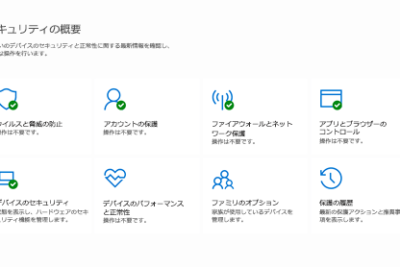
「Windowsセキュリティの表示方法:Windows10での手順」とは、Windows 10でセキュリティの情報を確認する方法について解説しています。まず、スタートボタンをクリックし、「設定」を選択します。次に「更新とセキュリティ」をクリックし、「セキュリティ」をクリックします。「ウイルスと脅威の防止」からは、ウイルススキャンの実行や、リアルタイム保護の有効化などができます。また、ファイアウォールやアプリの制御なども設定可能です。このように、Windows 10では簡単にセキュリティの情報を確認・設定することができます。
【完全ブロック!】ウイルス感染&個人情報流出の偽通知を一掃する手順【Edge&Chrome対応】
【危険なアプリ】このアプリを見つけたら即アンインストール推奨!【あんなに有名なアプリがまさか?】
Windows10でセキュリティセンターを開く方法
Windows10では、セキュリティセンターを開くことで、コンピューターのセキュリティ状態を確認することができます。 Windowsセキュリティを表示するには、次の手順を実行してください。最初に、スタートメニューを開き、Windowsセキュリティと入力します。 検索結果から、Windows セキュリティをクリックします。これで、ウイルスと脅威の保護、ファイアウォール、アプリの制御、ファミリーオプションなど、Windows10のセキュリティの基本状態が表示されます。
Windows10のウイルス対策機能を有効にする方法
Windows10には、ウイルスやマルウェアなどの脅威から身を守るために、強力なウイルス対策機能が搭載されています。ただし、この機能はデフォルトで有効になっていない場合があります。Windows10のウイルス対策機能を有効にするには、次の手順を実行してください。最初に、スタートメニューを開き、Windowsセキュリティと入力します。 検索結果から、Windows セキュリティをクリックします。次に、「ウイルスと脅威の保護」をクリックし、ファイアウォールとウイルス対策の設定を確認します。必要に応じて、対策を有効にします。
Windows10でフィッシングサイトをブロックする方法
フィッシングサイトは、個人情報を盗まれる危険があるため、Windows10ではブロックすることが推奨されています。Windows10でフィッシングサイトをブロックするには、以下の手順を実行してください。最初に、スタートメニューを開き、Windowsセキュリティと入力します。 検索結果から、Windows セキュリティをクリックします。次に、「ブラウザーコントロール」をクリックし、スマートスクリーンフィルタリングの設定を確認します。「ブロックされたWebサイト」をクリックして、フィッシングサイトがブロックされたことを確認することができます。
よくある質問
Windows10でWindowsセキュリティを表示するには、どのような手順が必要ですか?
Windows10でWindowsセキュリティを表示するには、スタートボタンをクリックして「Windows システム」から「Windows セキュリティ」を選択します。または、Windows セキュリティを開くために、タスクバーの通知領域のシールドアイコンを左クリックします。これにより、Windows Security ウィンドウが表示されます。さらに、Windows セキュリティを簡単に開くためには、Windows セキュリティ アプリをスタートメニューに固定することもできます。
Windows10でセキュリティ情報をチェックする方法を教えてください。
Windows10でセキュリティ情報をチェックする方法
1. 「スタート」ボタンをクリックし、「設定」を選択します。
2. 「更新とセキュリティ」をクリックします。
3. 「Windows Security」を選択します。
4. 「セキュリティの状態」をクリックして、デバイスのセキュリティ状態を確認します。
5. 「ウイルスおよび脅威の防止」をクリックし、Windows Defender Antivirusのスキャン履歴を表示します。
6. 「ファイアウォールとネットワーク保護」をクリックし、Windows Defender Firewallの設定を確認します。
7. 「アプリとBrowser Control」をクリックし、Windows Defender SmartScreenの設定を確認します。
以上の手順で、Windows10でセキュリティ情報を確認することができます。
Windows10でウイルス対策やファイアウォールの状態を確認する方法はありますか?
Windows10でウイルス対策やファイアウォールの状態を確認する方法は、以下の手順で行うことができます。
1. スタートボタンをクリックし、検索バーに「セキュリティ」と入力します。
2. 「Windowsセキュリティ」をクリックします。
3. 「ウイルスと脅威の防止」をクリックします。
4. 「ウイルスおよび脅威の定義の更新の状況」、「保護の状態」の項目で、ウイルス対策の状態を確認することができます。
5. 「ファイヤーウォールとネットワーク保護」をクリックします。
6. 「ネットワークプロファイル」の項目で、ファイアウォールの状態を確認することができます。
以上が、Windows10でウイルス対策やファイアウォールの状態を確認する方法です。
以上が、Windows10でWindowsセキュリティを表示する方法です。この機能はあなたのパソコンの安全性を確認する上で非常に重要です。正常に動作しているかどうかを定期的に確認し、必要に応じて更新してください。ウイルスやマルウェアからの保護は、オンラインアクティビティを行う上で欠かせないものです。Windowsセキュリティはそれを実現します。ぜひこの機能を使って、より安全なウェブサーフィンを楽しんでください。
 「Windowsセキュリティボタンはどこにあるの?見つけ方と使い方解説」
 「Windows10でWindowsセキュリティをアンインストールする方法と注意点」
 アバストとウィンドウズディフェンダー、どちらが良い?- AvastとWindows Defender, Dochira ga Yoi?
 「Windows Defenderを無効化すると何が起こる?」
 「パソコンがウイルスに感染した場合の対処法と予防策」
 パソコンがウィルスに感染した場合の対処法
 パソコンのウイルス感染の駆除方法と対策について解説します。
 「PCウイルス感染チェック方法は?これで安心!」
 トロイの木馬に感染しましたの消し方は? 完全ガイド
 「Microsoft Defenderのウイルス対策 除外方法を知りたい!」
この投稿が気に入った場合は、Jōhō sekyuriti カテゴリの 「Windows10でWindowsセキュリティを表示する方法は?」 に類似した他の記事を参照することができます。ぜひアクセスしてください。きっと大きな助けになるでしょう。