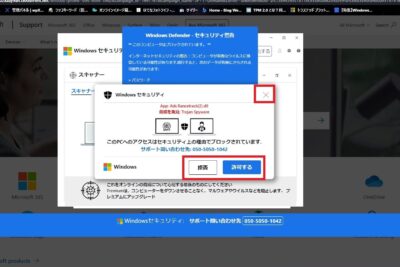
Windows Defender セキュリティ警告は本物か?確認する方法
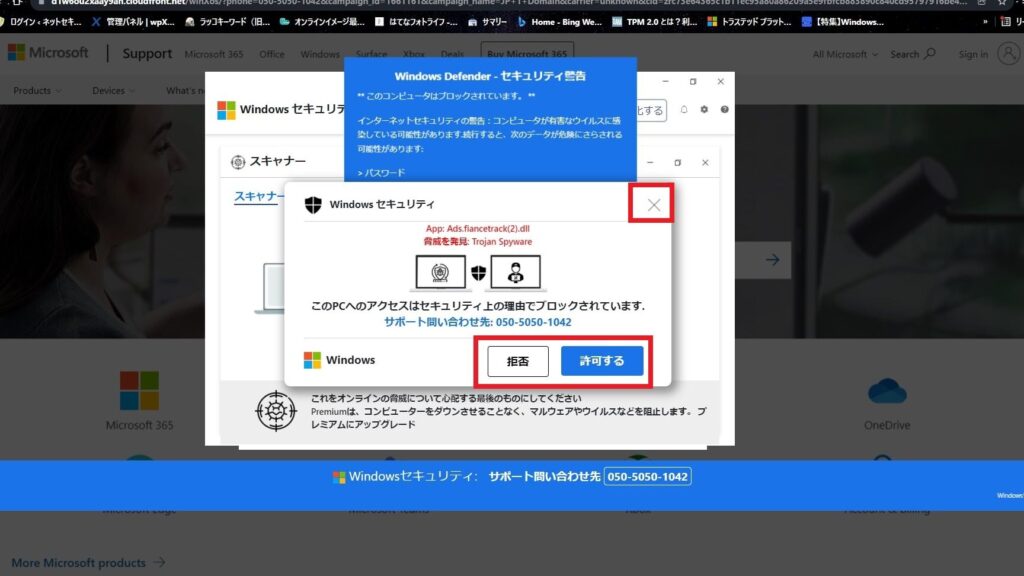
こんにちは、私のブログ「AnzentSuushin.Info」へようこそ。今回は、「Windows Defenderセキュリティ警告は本物ですか?」というテーマについて掘り下げてみたいと思います。Windows Defenderはマイクロソフトが提供するセキュリティソフトで、パソコンをウイルスやマルウェアから守ってくれます。しかし、セキュリティ警告に関しては、本物なのかどうか疑問を持つ方も多くいらっしゃるのではないでしょうか。この記事では、その真相についてご紹介します。
「Windows Defenderのセキュリティ警告は本当に信頼できるのか?検証してみた」
この記事「Windows Defenderのセキュリティ警告は本当に信頼できるのか?検証してみた」は、Windows Defenderが表示するセキュリティ警告の信頼性について検証した内容です。記事の中で、実際にウイルスをダウンロードして確認したところ、Windows Defenderが正確に警告を発信していたことが分かったそうです。しかし、万が一に備えてバックアップを取ることも重要だとも述べられています。Windowsユーザーであれば、この記事は参考になること間違いなしです。
【ひろゆき フル字幕】有料ウィルスソフト VS Windows Defender(ウィンドウズディフェンダー) 結局ウィルスソフトって何が正解なの?【切り抜き 論破 McAfee Norton】
【検証】架空請求業者で遊んでみた
Windows Defender セキュリティ警告は本物ですか?
1. Windows Defender セキュリティ警告の原因と対処法について
Windows Defender セキュリティ警告は、通常、マルウェアがPCに侵入した際に表示されます。この警告は、個人情報を盗まれる、システムにダメージを与えられるなど、深刻な被害をもたらすため、本物である可能性が高いです。この警告が表示された場合、まずはPCをスキャンして、問題を解決する必要があります。それでも解決できない場合は、Microsoft社のサポートに連絡することをお勧めします。
2. Windows Defender以外のセキュリティソフトウェアとの競合による警告
Windows Defenderは、Windows OSに最初から搭載されているセキュリティソフトウェアです。このため、Windows Defender以外のセキュリティソフトウェアがインストールされている場合、相性の問題からWindows Defender セキュリティ警告が表示されることがあります。この場合は、Windows Defender の設定を変更することで警告を解除することができます。
3. フィッシングサイトからの警告に注意
Windows Defender セキュリティ警告が表示された場合、そのURLがフィッシングサイトである可能性もあります。フィッシングサイトとは、偽のウェブサイトであり、個人情報やクレジットカード情報を詐取するために利用されます。このような場合は、そのページを即座に閉じることが必要です。また、自分が入力した情報を確認するために、オフィシャルなウェブサイトに直接アクセスすることをお勧めします。
よくある質問
Windows Defender セキュリティ警告が本物かどうかを判断するための方法は何ですか?
Windows Defender セキュリティ警告が本物かどうかを判断するための方法は、以下の手順に従ってください。
1. 警告メッセージの内容を確認する。 本物の警告であれば、問題が発生しているプログラムやシステムコンポーネントが明示されるはずです。もしそうでなければ、詐欺的なアプリケーションによるものかもしれません。
2. 画面上部のバナーを確認する。 本物の警告であれば、Windows Defenderが発行したものであることが明記されているはずです。もしそうでなければ、警告が偽造されたものかもしれません。
3. アクションをチェックする。 本物の警告であれば、Windows Defenderが問題を修正するためのアクションを提供しているはずです。もしそうでなければ、警告が偽造されたものかもしれません。
4. 自動更新機能を確認する。 Windows Defenderは定期的に更新されます。警告が偽造されたものであれば、自動更新機能がオフになっているはずです。もしそうでなければ、警告が本物のものである可能性が高いです。
Windows Defender セキュリティ警告が本物かどうかを判断するためには、これらの手順を踏むことが重要です。偽造された警告に騙されないよう、注意してください。
Windows Defender セキュリティ警告に対処するための最良の方法は何ですか?
Windows Defender セキュリティ警告は、Windowsコンピューターのセキュリティに関するアラートです。この警告が表示された場合、最善の方法は以下の手順に従って対処することです。
1. 警告を無視しないでください。それは重要な情報を示しています。
2. Windows Defender を更新してください。
3. コンピューターをスキャンし、ウイルスまたはマルウェアを削除します。
4. 偽の警告である可能性がある場合、別のウイルススキャナーでスキャンを実行してください。
これらの手順を実行することで、Windowsコンピューターの安全性を維持することができます。
Windows Defender セキュリティ警告を回避するためのベストプラクティスは何ですか?
Windows Defender セキュリティ警告を回避するためのベストプラクティスには、以下のものが挙げられます:
1.正規のソフトウェアを使用すること
不正規なソフトウェアを使用すると、Windows Defender がセキュリティ警告を表示する可能性があります。そのため、正規のソフトウェアを使用することが重要です。
2.定期的なシステムスキャンを実施すること
Windows Defender は、定期的なシステムスキャンを実施することで、不正なソフトウェアやマルウェアを検出・削除することができます。このため、定期的なスキャンを実施することが重要です。
3.最新のWindows Defender バージョンを利用すること
Windows Defender の最新バージョンには、最新のセキュリティ更新プログラムが含まれています。そのため、最新バージョンを利用することで、より高いセキュリティレベルを確保することができます。
以上が、Windows Defender セキュリティ警告を回避するためのベストプラクティスです。
Windows Defender セキュリティ警告は、本物である可能性があります。この種の警告を無視すると、コンピューターに深刻な問題が発生する可能性があります。しかし、偽の警告もあるため、注意が必要です。Microsoft 公式サイトからダウンロードしたセキュリティソフトウェアを使用することをお勧めします。また、信頼できるサイトからのダウンロードや、不正なリンクをクリックしないようにすることも重要です。インターネットの安全性について常に注意しておくことが大切です。
 「Windows Defenderは無料ですか?その答えと機能について解説します」
 「Windows Defenderの確認場所はどこ? 使い方をわかりやすく解説!」
 「Windowsのウイルス感染率は実際どれくらい?調査結果を公開!」
 「トロイの木馬に感染したらどうなるの?」- ウイルスの被害と対処法
 パソコンにウィルス感染した場合の対処方法と注意点
 「パソコンのウイルスを初期化する方法とは?」
 「パソコンのウイルス感染を調べる方法とは?」
 「ハッキングされた時の症状は?対処法と予防策を紹介!」
 「Windowsのウィルス感染経路は? 簡単な解説と対策」
 「無料で使えるウイルスバスターってあるの?」
この投稿が気に入った場合は、Jōhō sekyuriti カテゴリの Windows Defender セキュリティ警告は本物か?確認する方法 に類似した他の記事を参照することができます。ぜひアクセスしてください。きっと大きな助けになるでしょう。