Windows10のファイアウォールの設定方法とは?
こんにちは、私はBrianです。今回の記事は、Windows10のファイアウォールの設定方法についてお話しします。ファイアウォールは、パソコンを外部からの攻撃やウイルスから守るために非常に重要な役割を担っています。この記事では、詳しい手順を紹介するので、ぜひ参考にしてみてください!
「Windows10でセキュリティを強化するには、ファイアウォールの設定が重要!」
Windows10でセキュリティを強化するには、ファイアウォールの設定が重要です。ファイアウォールは、コンピューターをインターネットなどのネットワークから守る役割を持っています。ファイアウォールを設定することで、不正なデータの送信や受信を防止し、セキュリティを高めることができます。また、ファイアウォールの設定には、アプリケーションごとに許可・拒否を行うこともできます。これにより、コンピューターを意図しない攻撃から保護することができます。
【Windows 11】コンピューターを高速化する 方法とお勧めの設定【10選】
【Windows10】初期設定のまま使わないで!?設定次第で爆速に!?
Windows10のファイアウォールとは何ですか?
Windows10のファイアウォールは、Windowsオペレーティングシステムに組み込まれたセキュリティツールであり、インターネットからの攻撃やマルウェアからパソコンを保護するために使用されます。ファイアウォールは、ネットワークの入出力経路に対して、信頼できる接続だけを許可し、悪意のあるデータをブロックすることができます。
Windows10のファイアウォールの設定方法とは?
Windows10のファイアウォールの設定は、シンプルで直感的な手順に従います。最初に、[Windowsセキュリティ]設定画面を開いて、[ファイアウォールとネットワーク保護]へ進みます。そこで、[ファイアウォールの設定の変更]を選択し、ファイアウォールのターンオン/オフの設定を変更できます。また、[高度な設定]を使用して、特定ポートの許可/不許可、インバウンド/アウトバウンドトラフィックの制御を調整することができます。
ファイアウォールの設定を変更する前に注意することは何ですか?
ファイアウォールの設定を変更する前に、いくつかの重要な注意点があります。まず、間違った設定でファイアウォールを無効にすると、パソコンに対する攻撃リスクが高まります。したがって、設定を変更する前に、保護されたネットワークに接続していること、または信頼できるソースからのみのアクセス許可を設定していることを確認する必要があります。また、個人的な情報を保護するために、ファイアウォールを常にオンにしておくことが推奨されます。
よくある質問
Windows10のファイアウォールの設定方法は何ですか?
Windows10のファイアウォール設定方法
1.「スタート」ボタンをクリックし、「Windows システムツール」フォルダを開きます。
2.「Windows セキュリティ」を選択します。
3.「Windows セキュリティ」画面の左側にある「ファイアウォールとネットワーク保護」をクリックします。
4.「プライベート ネットワークのファイアウォールの設定を変更する」または「パブリック ネットワークのファイアウォールの設定を変更する」をクリックします。
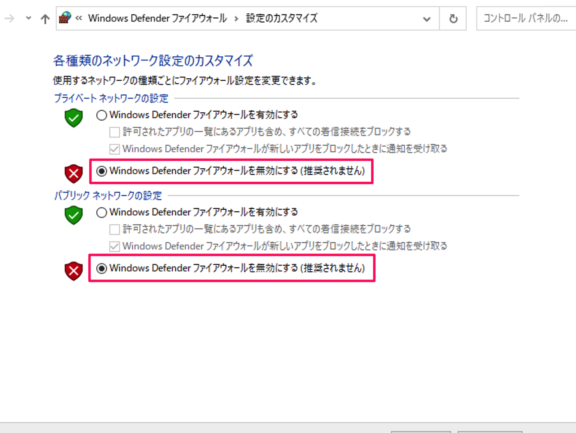
5.「ファイアウォールの設定」画面で、有効または無効にする場合は、ネットワークの種類に応じてチェックボックスを選択します。
6.アプリケーションまたは機能の設定を変更するには、許可するアプリケーションを設定するを選択します。それから、アプリケーションを選択し、「許可」または「拒否」を設定します。
7.変更を保存するには、「OK」をクリックします。
以上がWindows10のファイアウォールの設定方法です。
ファイアウォールを設定する際に注意すべきことは何ですか?
ファイアウォールを設定する際に注意すべきことは、以下の通りです。
1. 必要なポートを開放すること
ファイアウォールは、許可されていないトラフィックをブロックすることが目的ですが、必要なポートまでブロックしてしまうと便利なサービスが利用できなくなってしまいます。必要なポートを設定することが重要です。
2. 許可するIPアドレスを制限すること
許可しなければならないトラフィックの範囲を明確にしておくことが必要です。外部からの攻撃に対して防御するためには、特定のIPアドレスからのアクセスのみを許可する設定が必要です。
3. アップデートを常に行うこと
ファイアウォールは、新たな脅威に対応するために常にアップデートが必要です。最新のバージョンに更新し続けることが大切です。
ファイアウォールが正しく動作しているかどうかを確認する方法は何ですか?
ファイアウォールが正しく動作しているかどうかを確認する方法は、いくつかあります。まずはログを確認することです。ファイアウォールは、ログにアクセスされた通信の情報を記録するため、ログを確認することで不審な通信があった場合や、無許可のアクセスが試みられた場合などを確認することができます。
また、ポートスキャンツールを使用することもできます。ポートスキャンツールを使用すると、ファイアウォールが適切に構成されているかどうか、不明なポートが開いていないかどうかを確認することができます。
さらに、外部からのアクセスを模倣するテストを実行することもできます。このテストでは、ファイアウォールが適切に機能するかどうかを確認するために、適切なツールを使用して外部からのアクセスを模倣します。
これらの方法により、ファイアウォールが正しく動作しているかどうかを確認することができます。
Windows10のファイアウォールは、オンになっていても設定が必要です。この記事では、設定方法について説明しました。ファイアウォールは、インターネットからの攻撃からパソコンを守るために非常に重要です。設定は簡単で、正しく行えば、より安全なインターネット環境を作ることができます。強力なセキュリティを確保するために、ぜひファイアウォールの設定をすることをお勧めします。
 ファイアウォールXドラゴンの真実とは?
 ファイアウォールアイコンの意味とは?
 ファイアウォールドラゴンの禁止効果とは?
 ファイアウォールの許可とは何か?
 Windows 10でポートを開放する方法:ファイアウォールの活用術
 Windows 10でファイアウォールのブロックを解除する方法
 ARK:ファイアウォールの役割と重要性
 ESETファイアウォールの許可リストの管理方法
 ファイアウォールの役割と機能:ネットワークセキュリティの要点
 ファイアウォールの規制と制限:ネットワーク保護のバランス
この投稿が気に入った場合は、Faiau~ōru カテゴリの Windows10のファイアウォールの設定方法とは? に類似した他の記事を参照することができます。ぜひアクセスしてください。きっと大きな助けになるでしょう。