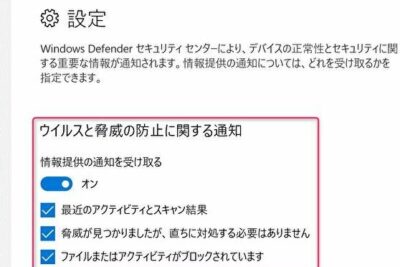
「Windows Defenderの通知機能について」

「Windows Defender通知についての記事」
Windows Defenderは、マイクロソフトが開発したウイルス対策ソフトウェアです。この記事では、Windows Defender通知について詳しく紹介します。Windows Defenderを使用している方は必見!
Windows Defender通知について: インフォマティクスの文脈で言えば
Windows Defender通知については、コンピューターのセキュリティーを保護するために非常に重要な通知です。これにより、ウイルスやマルウェアに感染した可能性があるファイルが検出された場合に、すぐに対処することができます。特に業務用コンピューターでは、この通知を見逃すことは大きな問題につながる可能性があります。Windows Defender通知は、ウイルス定義データベースの更新やセキュリティスキャンの完了など、さまざまな理由で表示されることがあります。Windows Defenderの設定を確認して、必要に応じて通知設定を調整することが重要です。また、定期的にWindows Defenderのログをチェックして、コンピューターのセキュリティー状態を把握することも必要です。
ASUS is in a lot of trouble.
How to Fix ‘Actions Recommended’ Warning in Windows Defender?
Windows Defender通知について
Windows Defenderは、マイクロソフトが提供するウイルス対策ソフトウェアです。これは、コンピューターを保護するために重要なプログラムです。Windows Defenderは、脅威を検出すると、ユーザーに通知を送信します。この通知には、脅威の種類、詳細、重要度などが含まれます。
Windows Defenderの通知を受信することは重要です。これにより、ユーザーはすぐに対処できる脅威を素早く把握できます。また、Windows Defenderは誤報が発生する場合があります。この場合でも、ユーザーは通知を確認し、適切な対処法を取る必要があります。
Windows Defender通知の設定方法
Windows Defenderの通知を設定するには、設定メニューから「更新とセキュリティ」を選択し、「Windows Defenderセキュリティ」をクリックします。そこで、「Virus & threat protection settings」ボタンをクリックし、通知の設定を確認できます。
ユーザーは通知の重要度を設定することができます。通知を受け取りたくない場合は、通知のオフに切り替えることもできます。これにより、ユーザーは不要な通知を受信することなく、システムを保護することができます。
Windows Defender通知を無効化する方法
Windows Defenderの通知を完全に無効化することは推奨されません。しかし、ユーザーが通知を一時的に無効化する必要がある場合があります。この場合は設定メニューから、「Windows Defenderセキュリティ」を選択し、「ウイルスと脅威の保護」をクリックします。そこで「設定の変更」をクリックし、通知の設定を確認できます。
ユーザーはここで、「ウイルス対策の通知を受け取らない」オプションを選択できます。しかし、この設定を有効にした場合でも、重要な通知は自動的に送信されます。ユーザーは、必要に応じて通知を再度有効にすることができます。ただし、Windows Defenderの通知を完全に無効にすることは推奨されません。
よくある質問
Windows Defenderの通知がどのように設定されているのか教えてください。
Windows Defenderの通知設定は、Windows設定から変更できます。以下は、設定方法です。
1. スタートメニューから「設定」を選択します。
2. 「更新とセキュリティ」をクリックします。
3. 左側のメニューから「Windows Security」を選択します。
4. 「Virus & threat protection」をクリックし、「Virus & threat protection settings」を選択します。
5. 「通知」の下にある「通知設定を管理する」をクリックします。
6. 通知をオンまたはオフに設定できます。通知をオンにすると、ウイルスや脅威が検出された場合に通知が表示されます。
以上が、Windows Defenderの通知設定の変更方法です。
Windows Defenderの通知をオフにする方法はありますか?
はい、Windows Defenderの通知をオフにする方法があります。以下は手順です:
1. 「スタート」メニューを開き、「設定」をクリックします。
2.「更新とセキュリティ」をクリックします。
3. 「Windows Security」をクリックします。
4. 「ウイルス対策と脅威検出」をクリックします。
5. 「通知とアクション」をクリックします。
6.「ウイルス対策と脅威検出に関する通知を受け取る」のスイッチをオフにします。
これで、Windows Defenderからの通知はオフになります。ただし、セキュリティ上重要な問題が発生した場合には、通知が表示されることがあります。
Windows Defenderの通知をカスタマイズする方法はありますか?
はい、Windows Defenderの通知をカスタマイズする方法があります。 まず、設定アプリを開きます。 次に、「更新とセキュリティ」をクリックします。 そこで、「Windows Security」を選択し、「ウイルスおよび脅威の防止」をクリックします。 その後、「通知の管理」をクリックして、通知の頻度と種類をカスタマイズできます。 好みに合わせて通知レベルを変更したり、特定の通知をオンまたはオフにすることができます。 また、「通知に表示される詳細の管理」をクリックして、通知に表示される情報をカスタマイズすることもできます。 これにより、必要な情報だけが表示され、不要な情報は隠されます。
ここでは、Windows Defenderの通知について紹介しました。この機能を活用することで、ウイルスやマルウェアなどの脅威からPCを保護できます。ただし、通知が過剰に表示されることで不便を感じる場合もあるため、適切に設定を調整する必要があります。セキュリティを重視する上で、Windows Defenderの通知機能は有用なツールの一つと言えます。
 「Windows DefenderをRedditで評価:最新のレビュー」
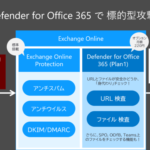 Windows Defender スパム対策の効果と使い方 - ウィンドウズディフェンダーで迷惑メールを撃退しよう
 「Windows Defender Spywareについて知っておくべきこと」
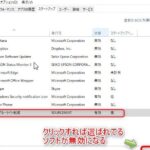 「Windows Defender ステータスマネージャー」- ウイルス対策ソフトの状態を管理する方法
 「Windows Defender System Guardとは何ですか?」
 「Windows DefenderでWannaCryを防げ!」
 「Windows8のWindows Defender評価:アンチウイルスソフトの使いやすさと効果」
 「Windows Defender と Microsoft Security Essentials:どちらが優れたセキュリティソフトウェアか?」
 「Windows Defenderの使い方」についての完全ガイド
 Windows Defenderとウイルスバスターの比較:どちらが優れているのか?
この投稿が気に入った場合は、Jōhō sekyuriti カテゴリの 「Windows Defenderの通知機能について」 に類似した他の記事を参照することができます。ぜひアクセスしてください。きっと大きな助けになるでしょう。