「Windows Defenderの使い方」についての完全ガイド

こんにちは、みなさん!AnzentSuushin.Infoのブログにようこそ。この記事では、Windows Defenderの使い方について解説しています。ウイルスやマルウェアからパソコンを守るために必要な手順を紹介します。Windows Defenderは無料で使えるセキュリティーソフトです。どうぞお楽しみに!
「Windows Defenderの基本的な機能と設定方法」
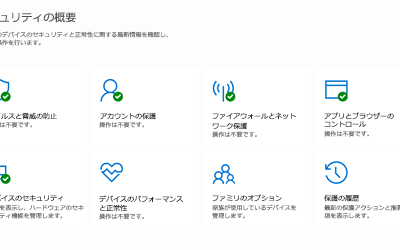
「Windows Defender」とは、Microsoft Windowsに搭載されているセキュリティソフトのことです。「Windows Defender」を使用することで、マルウェアやスパイウェアなどの悪意のあるソフトからPCを保護することができます。基本的な機能は、「スキャン」、「設定」、「履歴」に分かれています。また、設定画面では、「スキャンスケジュール」、「除外設定」、「ウイルスと脅威の定義ファイルの更新」などの設定が行えます。定期的にスキャンを実施し、更新も欠かさず行うことが重要です。 また、「Windows Defender」は、他のセキュリティソフトと併用することができませんので、注意が必要です。以上、基本的な機能と設定方法について説明しました。
【原神チートツール】Korepiの導入方法と使い方!Genshin Impact Cheat How To Do It【原神/ゆっくり解説】
【危険なアプリ】このアプリを見つけたら即アンインストール推奨!【あんなに有名なアプリがまさか?】
Windows Defenderとは何ですか?
Windows Defenderは、PCにインストールされたウイルスやマルウェアを検出、削除するためのMicrosoft社のセキュリティーソフトウェアです。デフォルトでWindows 10に含まれており、無料で利用できます。 Windows Defenderは、常に最新のマルウェア定義を保持し、常にアップデートされているため、プログラムが自動的に更新されます。
Windows Defenderの使い方はどうすればよいですか?
Windows Defenderを使用するには、コントロールパネルからアクセスするか、Windows Securityを開いてください。その後、スキャンを実行して、ウイルスとマルウェアを検出し、削除します。また、Windows Defenderはスケジュールの設定も可能です。スケジュールを設定することで、パソコンが自動的にスキャンされ、問題がある場合は通知が表示されます。 Windows Defenderは、ビジネス環境で使用することもできますが、別途ライセンスの購入が必要になる場合があります。
Windows Defender以外のセキュリティーソフトウェアについて
Windows Defenderは無料で使用でき、デフォルトではWindows 10に含まれていますが、他のセキュリティー製品と同様に、高度な脅威を検出したり、最新の詐欺やマルウェアを防ぐために、広く使用される他のグローバルセキュリティーソフトウェアによって補完されます。 しかし、Windows Defenderは一般的なウイルスやマルウェアに対して十分な保護を提供し、お金をかけずに比較的安全にネットサーフィンをすることができます。それでも、有料のセキュリティーソフトウェアを使用することをお勧めします。
よくある質問
Windows Defender(ウィンドウズディフェンダー)の使い方は?
ウィンドウズディフェンダーは、Microsoftが提供する無料のセキュリティソフトです。Windows 10には、デフォルトでインストールされています。
ウィンドウズディフェンダーを使うには、以下の手順を実行します。
1. スタートメニューから「Windows Defender」と入力して、Windows Defender セキュリティセンターを開きます。
2. 「ウイルスと脅威の防止」をクリックし、デバイスのスキャンを実行します。
3. 設定を変更する場合は、左側のメニューから選択して変更します。たとえば、スキャンスケジュールを変更したり、除外設定を追加したりすることができます。
ウィンドウズディフェンダーは、常に最新の定義ファイルを使用して検出を行います。定期的なスキャンを実行することで、コンピューターをウイルスやマルウェアから保護することができます。
ウィンドウズディフェンダーでスキャンする方法は?
ウィンドウズディフェンダーでスキャンする方法は?
ウィンドウズディフェンダーとは、マイクロソフトが提供する無料のセキュリティソフトです。
以下の手順でスキャンを行うことができます。
1. スタートメニューから「ウィンドウズ ディフェンダーセキュリティ センター」を選択します。
2. 「ウイルスと脅威の定義の更新」を確認して、最新版に更新します。
3. 「現在の状態」から「スキャン履歴」を選択します。
4. 「すべてのスキャン」から「スニッフィング」を選択し、「緑色の矢印」をクリックします。
5. 「詳細オプション」からは、スキャンのオプションを選択することができます。
6. 「スキャンの開始」をクリックして、スキャンを開始します。
以上の手順で、ウィンドウズディフェンダーでスキャンを行うことができます。
Windows Defender(ウィンドウズディフェンダー)はどのようにマルウェアを検出しますか?
ウィンドウズディフェンダーは、シグネチャベースの検出と、クラウドベースの機械学習による検出の2つの方法でマルウェアを検出します。シグネチャベースの検出は、事前に定義されたパターンを持つ既知のマルウェアを検出する方法であり、クラウドベースの機械学習は、リアルタイムの振る舞い分析によって未知のマルウェアを検出します。また、ウィンドウズディフェンダーは、ファイルの監視、ネットワークの監視、スキャンのスケジュール設定などの機能も備えています。
Windows Defender は、マイクロソフトが提供するセキュリティーソフトウェアです。このソフトウェアを使うことで、マルウェアやウイルスなどの悪意のあるソフトウェアから PC を守ることができます。
Windows Defender の使い方 は非常に簡単です。Windows 10 には、最初から Windows Defender がインストールされているため、別途インストールする必要がありません。また、定期的に自動更新されるため、常に最新の状態で使うことができます。
しかし、Windows Defender だけで完全に安全というわけではありません。より高度なセキュリティーを求める場合は、他のセキュリティーソフトウェアと併用することが推奨されます。
以上のように、Windows Defender の使い方は非常に簡単で、最新の状態で常に使えるため、パソコンのセキュリティー対策には欠かせないツールと言えます。
 Windows Defenderとウイルスバスターの比較:どちらが優れているのか?
 「Windows Defender」と「カスペルスキー」の競合についての解説
 Windows DefenderとNortonを同時に使用する方法と注意点
 「Windows Defender フルスキャンの効果と時間設定について」
 「Windows Defenderのブロック解除方法」
 「Windows Defender」と「マカフィー」の併用方法 - 安心なセキュリティ対策
 「Windows Defender メッセージ:何を意味するの?解決策はある?」
 「Windows Defender リアルタイム保護のグレーアウト現象に対処する方法」
 「Windows Defender再起動の方法と必要性について」
 Windows Defenderの履歴を確認する方法と重要性について
この投稿が気に入った場合は、Jōhō sekyuriti カテゴリの 「Windows Defenderの使い方」についての完全ガイド に類似した他の記事を参照することができます。ぜひアクセスしてください。きっと大きな助けになるでしょう。