「Windows Defenderのブロック解除方法」

こんにちは、みなさん!AnzentSuushin.InfoのブログライターのBrianです。今日の記事は「windows defender ブロック 解除」についてです。Windows Defenderは、マイクロソフトが提供するセキュリティソフトウェアであり、コンピューターウイルスやマルウェアから保護するために役立ちます。しかし、場合によっては、Windows Defenderが許可しないプログラムを実行する必要がある場合があります。本記事では、windows defender ブロック 解除の方法について解説します。
「Windows Defenderによるブロック解除方法」
「Windows Defenderによるブロック解除方法」は、マルウェアやスパイウェアをブロックすることで知られていますが、場合によっては間違いを犯して健全なプログラムをブロックすることがあります。このような場合、Windows Defenderの管理者モードでの設定変更が必要になります。まず、「Windowsセキュリティ」を起動し、「ウイルスと脅威の防止」を選択します。次に、「設定の管理」をクリックし、「制御されたフォルダーアクセス」を選択します。最後に、「アクセスの許可」をクリックし、解除したいプログラムを選択します。これにより、Windows Defenderが健全なプログラムをブロックしないように設定されます。
【危険なアプリ】このアプリを見つけたら即アンインストール推奨!【あんなに有名なアプリがまさか?】
【完全ブロック!】ウイルス感染&個人情報流出の偽通知を一掃する手順【Edge&Chrome対応】
Windows Defender ブロック 解除とは?
Windows Defender は、Windows パソコンで動作するセキュリティ ソフトウェアであり、マルウェアやスパムなどの脅威を検出してブロックすることができます。しかし、Windows Defender が誤って有害なファイルをブロックする場合があります。このような場合、Windows Defender ブロック 解除機能が役立ちます。
Windows Defender ブロック 解除機能は、Windows パソコンでブロックされたファイルを手動で解除するための機能です。この機能を使用することで、ユーザーは有害なファイルをブロックされずに正常に使用できます。
Windows Defender ブロック 解除の方法
Windows Defender ブロック 解除機能を使用するには、以下の手順を実行します。
- Windows Defender セキュリティ センターを開きます。
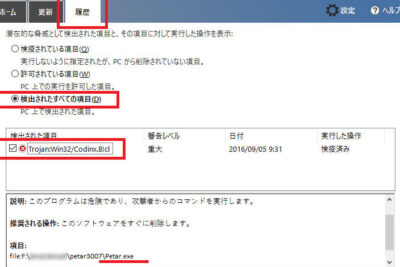
- 「ウイルスおよび脅威の防止」をクリックし、次に「履歴」をクリックします。
- 「検出した脅威の履歴」を見て、ブロックされたファイルを選択します。
- 選択したファイルに対して「アクション」をクリックし、「元に戻す」を選択します。
以上の手順で、Windows Defender ブロック 解除機能を使用することができます。
Windows Defender の設定変更
Windows Defender は、デフォルト設定でほとんどの場合において最適な保護を提供します。しかし、ユーザーが必要に応じてカスタマイズすることもできます。
Windows Defender の設定を変更するには、以下の手順を実行します。
- Windows Defender セキュリティ センターを開きます。
- 「ウイルスおよび脅威の防止」をクリックし、次に「設定の管理」をクリックします。
- 必要に応じて、保護の設定を変更します。
- 変更を保存します。
以上の手順で、Windows Defender の設定を変更することができます。
よくある質問
Windows Defenderによってブロックされたファイルを解除する方法は?
Windows Defenderによってブロックされたファイルを解除する方法
1. ファイルまたはフォルダを選択します。
2. 右クリックし、[プロパティ]を選択します。
3. [一般]タブで、[セキュリティ]セクションを見つけます。
4. [許可]をクリックして、[編集]ボタンをクリックします。
5. [追加]ボタンをクリックして、ユーザーまたはグループの名前を入力します。
6. [OK]をクリックします。
7. [アドバンスト]をクリックします。
8. [検索]をクリックし、ユーザーまたはグループを検索し、それを見つけたら、[OK]をクリックします。
9. [許可]ボタンをクリックし、[完了]をクリックします。
10. [OK]をクリックして、変更を保存します。
これにより、Windows Defenderによってブロックされたファイルが解除され、ファイルにアクセスできるようになります。
Windows Defenderのブロックを回避するためのヒントを教えてください。
Windows Defenderを回避するには、除外設定を行うことが重要です。まず、Windows Defenderの設定画面に入り、ウイルスと脅威の防止を選択します。次に、除外設定を選択し、除外したいファイルやフォルダを追加します。これにより、Windows Defenderはそのファイルやフォルダをスキャンしなくなります。
ただし、注意点として、除外設定を誤って設定するとセキュリティリスクを招くことになりかねません。除外するファイルやフォルダは、信頼できるものに限定するようにしましょう。また、定期的に除外設定を見直し、必要なくなった場合は削除するようにしましょう。
Windows Defenderが正常に機能している場合に、ウイルスやマルウェアをどのように検出することができますか?
Windows Defenderでは、定期的なスキャンやリアルタイム保護により、ウイルスやマルウェアを検出することができます。スキャン中に、感染したファイルやプログラムを特定し、それらを隔離または削除することができます。また、Windows Defenderは、不審な動作やプロセスを監視し、異常が検出された場合は通知して対処することができます。Windows Defenderの更新プログラムを定期的に適用することも重要であり、より効果的な検出と保護が可能です。
この記事では、Windows Defenderで発生したブロックの解除方法について説明しました。早急に対処しなければならない場合もあるため、この記事が役立つことを願っています。注意すべきは、ブロックされたプログラムが信頼できるものであることを確認することです。安全でないプログラムを解除することは、コンピューターを危険にさらす可能性があります。最後に、適切な手順を踏んでプログラムを解除することで、不便な状況からスムーズに抜け出せることを願っています。
 「Windows Defender」と「マカフィー」の併用方法 - 安心なセキュリティ対策
 「Windows Defender メッセージ:何を意味するの?解決策はある?」
 「Windows Defender リアルタイム保護のグレーアウト現象に対処する方法」
 「Windows Defender再起動の方法と必要性について」
 Windows Defenderの履歴を確認する方法と重要性について
 「Windows10でWindows Defenderを有効にする方法」
 「Windows Defenderの脅威履歴:重要な情報をチェックしよう!」
 「Windows Defender 2019年の評価を解説!」
 Windows10 における Windows Defender の評価
 ウィンドウズ エラー レポート 1001:ウィンドウズ ディフェンダーの問題解決方法
この投稿が気に入った場合は、Jōhō sekyuriti カテゴリの 「Windows Defenderのブロック解除方法」 に類似した他の記事を参照することができます。ぜひアクセスしてください。きっと大きな助けになるでしょう。