
「Windowsセキュリティを有効にする方法は?」

こんにちは!今回のブログでは、Windowsセキュリティについてご紹介します。Windowsセキュリティを有効にするにはどうすればいいのか、お悩みではありませんか?この記事では、手順を詳しく解説し、セキュリティレベルを上げるための方法をお伝えします。ぜひ、参考にしてみてください!
「Windowsセキュリティの重要性と有効化方法」
Windowsパソコンを使用するためには、セキュリティの重要性を十分に理解しておく必要があります。感染したウイルスやマルウェアによって重要なデータが破損する可能性があるため、セキュリティを有効化することが大切です。Windowsセキュリティを有効化する方法はいくつかありますが、最も簡単なのはWindows Defenderを有効にすることです。Windows Defenderは、Windowsに組み込まれた無料のセキュリティソフトウェアであり、パソコンを常に保護し、定期的なスキャンを実行してウイルスやマルウェアを検出することができます。また、Windows Updateを定期的に実行することで、最新のセキュリティ更新プログラムをインストールし、脆弱性を修正することも重要です。
【危険なアプリ】このアプリを見つけたら即アンインストール推奨!【あんなに有名なアプリがまさか?】
【完全ブロック!】ウイルス感染&個人情報流出の偽通知を一掃する手順【Edge&Chrome対応】
Windowsのファイアウォールを有効にする方法
Windowsのファイアウォールを有効にすることは、コンピューターを攻撃から保護するために非常に重要です。ファイアウォールは、インターネットからの不正アクセスやウイルスの侵入を防ぎ、データの盗難や破壊を防止します。ファイアウォールを有効にするには、以下の手順に従ってください。まず、Windowsキー+Rを押して、実行ダイアログボックスを開きます。その後、「firewall.cpl」と入力し、Enterキーを押します。Windowsファイアウォールの設定が表示されます。ここで、Windowsファイアウォールのオプションを選択し、「Windowsファイアウォールの有効化」を選択します。これでファイアウォールが有効になります。
Windows Defenderを有効にする方法
Windows Defenderは、Windowsに標準で搭載されているアンチウイルスプログラムです。Windows Defenderを有効にすることで、コンピューターをマルウェアやスパイウェアから保護することができます。Windows Defenderを有効にするには、以下の手順に従ってください。まず、スタートメニューを開き、Windows Defenderを検索します。次に、「Windows Defender セキュリティ センター」をクリックして開きます。ポップアップウィンドウが表示されますので、「ウイルスとスパイウェアの定義の更新」を選択します。これで、Windows Defenderが有効になります。必要に応じて、スキャンスケジュールやリアルタイム保護機能などをカスタマイズすることもできます。
強力なパスワードを作成する方法
パスワードは、オンラインセキュリティの最も基本的な要素の1つです。強力なパスワードを作成すれば、アカウントの侵害やハッキングから自分自身を保護することができます。以下の手順に従って、強力なパスワードを作成してください。まず、長いパスワードを作成します。12文字以上を目指し、小文字、大文字、数字、特殊文字を組み合わせます。次に、同じパスワードを複数のアカウントで使用しないようにします。最後に、定期的にパスワードを変更します。パスワードマネージャーや2要素認証などのセキュリティソフトウェアを使用して、さまざまなアカウントとパスワードを管理することもできます。
よくある質問
Windowsセキュリティを有効にするには、WindowsファイアウォールやWindows Defenderなどのセキュリティ機能を適切に設定することが必要ですか?
Windowsセキュリティを強化するためには、WindowsファイアウォールやWindows Defenderなどのセキュリティ機能を正しく設定することが必要です。これらの機能は、コンピュータを外部からの攻撃やマルウェアから保護するために重要です。Windowsファイアウォールは、不正なネットワークトラフィックをブロックし、Windows Defenderは、コンピュータ内の悪意のあるソフトウェアを検出して削除することができます。適切に設定されていない場合、これらの機能は無効になり、コンピュータは攻撃にさらされる可能性があります。したがって、Windowsセキュリティを強化するためには、これらの機能を正しく設定することが重要です。
ウイルス対策ソフトを導入することで、Windowsセキュリティを強化することができますか?
ウイルス対策ソフトを導入することで、Windowsセキュリティを強化することができます。 ウイルス対策ソフトは、マルウェアやスパイウェアなどの悪意のあるソフトウェアからシステムを保護するために設計されています。これらのソフトウェアは、コンピュータに攻撃を仕掛けるマルウェアを特定し、システムに侵入しないようにブロックします。また、ウイルス対策ソフトは、侵入したマルウェアを取り除くこともできます。Windowsセキュリティを強化するためには、強力なウイルス対策ソフトを導入し、常に最新の定義ファイルを保持しておくことが重要です。
Windowsセキュリティを有効にするためには、パスワードの変更やオンラインセキュリティにも意識を向ける必要があるのでしょうか?
Windowsセキュリティを確保するには、パスワードの変更やオンラインセキュリティにも注意が必要です。 パスワードは外部からの不正アクセスや攻撃から重要な情報を守るため、定期的に変更することが大切です。また、オンラインセキュリティにも意識を向ける必要があります。例えば、信頼できないサイトやメールへのアクセスを避け、不審なリンクや添付ファイルを開かないようにするなどの対策が必要です。ウイルス対策ソフトの導入やファイアウォールの設定も重要です。セキュリティに関する最新情報の収集や学習を続け、自身の知識を常にアップデートすることも大切です。
結論:
Windowsセキュリティを有効にするには、いくつかのステップを実行する必要があります。最初に、Windowsの更新を確認し、最新のパッチを適用することが重要です。次に、Windows Defenderや他のアンチウイルスソフトウェアをインストールして、定期的なスキャンを実行することが必要です。さらに、ファイアウォールを有効にし、強力なパスワードを使用することが重要です。これらのステップを実行することで、Windowsセキュリティを強化し、重要な情報を保護できます。
 「Windows Defenderの弱点と対策について」
 「Windows11のセキュリティ設定方法」- セキュアに使うための最新ガイド
 「Windows10のDefenderの設定方法は?」のウェブサイト記事のタイトルは何ですか?
「Windows10のDefenderの設定方法」
「Windows10のDefenderの設定方法は?」のウェブサイト記事のタイトルは何ですか?
「Windows10のDefenderの設定方法」 「マカフィー期限切れ後の対処方法は?」
 Windows Defender セキュリティセンターの開き方
 「Windowsセキュリティが表示されないのはなぜ?原因と解決方法」
 「Windows10でウイルス対策を無効化する方法」
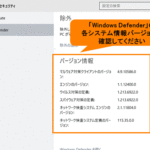 「Windows Defenderの確認方法は?どこで確認する?」
 コンピュータが感染したらどうすればいいのか?
 「パソコンウイルス対策で悩んでいるあなたへ!効果的な対処法とおすすめのセキュリティソフト」
この投稿が気に入った場合は、Jōhō sekyuriti カテゴリの 「Windowsセキュリティを有効にする方法は?」 に類似した他の記事を参照することができます。ぜひアクセスしてください。きっと大きな助けになるでしょう。

