「Windows10のセキュリティ設定はどこにありますか?」

Windows10のセキュリティ設定の場所について、今回はご紹介します。パソコンを使用する際に、セキュリティの設定は非常に重要です。しかし、初めて使用する場合は、どこから始めたら良いかわからない方も多いのではないでしょうか。そんな方のために、Windows10のセキュリティ設定の場所を詳しく解説します。
「Windows10のセキュリティ設定を確認する方法」
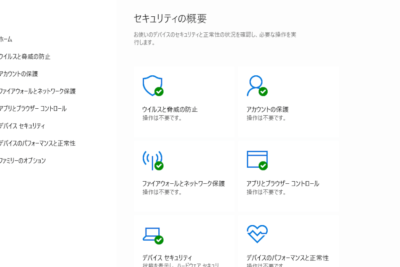
「Windows10のセキュリティ設定を確認する方法」については、[スタート]ボタンをクリックして[設定]を選択し、[更新とセキュリティ]を選択します。次に[Windowsセキュリティ]を選択し、[ウイルス及び脅威の防止]をクリックします。ここで、[ウイルス及び脅威の防止の状態]を確認し、問題がある場合は[設定を変更する]をクリックして必要な修正を行うことができます。さらに、[ファイアウォールとネットワーク保護]をクリックし、ファイアウォールの状態を確認して必要に応じて設定を変更することもできます。Windows10のセキュリティは重要なポイントです。しっかりと設定を確認しておくことをおすすめします。
【危険なアプリ】このアプリを見つけたら即アンインストール推奨!【あんなに有名なアプリがまさか?】
【絶対やって】Androidスマホで必ずオフにすべき設定 5選(安全・快適に使うための初期設定)
Windows10のセキュリティ設定の場所はどこですか?
1. Windows10のセキュリティ設定を開く方法
Windows10には、セキュリティに関連する機能が多数用意されています。それらの設定を行うためには、まず「スタート」ボタンをクリックします。次に、表示されるメニューから「設定」を選択し、「更新とセキュリティ」をクリックします。そこで、「Windows Security」という項目が表示されます。「Windows Security」をクリックして、セキュリティ設定を行ってください。
2. セキュリティ設定を変更する際に注意すべきこと
セキュリティ設定を変更する際には、以下の点に注意する必要があります。
まず、自分がどのような設定を行っているかを把握しておくことが重要です。特に、パスワードやバックアップの設定には注意が必要です。また、信頼できないソースからのダウンロードやインストールは行わないようにしましょう。
さらに、セキュリティ設定に関する情報を定期的にチェックし、最新のセキュリティ対策を行うことも重要です。定期的にWindows Updateを実行し、最新のパッチをインストールするようにしましょう。
3. セキュリティ設定に関するトラブルシューティング
セキュリティ設定に関する問題が発生した場合には、以下の手順を行うことでトラブルシューティングが可能です。
まず、ウイルス対策ソフトウェアやファイヤーウォールなどのセキュリティソフトの設定を確認してみましょう。それでも解決しない場合は、コマンドプロンプトを利用して、システムファイルチェックを実行することもできます。また、Windows公式サイトには、トラブルシューティングのための詳しい情報が掲載されていますので、参考にしてください。
よくある質問
Windows10におけるセキュリティ設定の場所はどこにありますか?
Windows10におけるセキュリティ設定の場所は、「設定」メニューの中にあります。具体的には、スタートボタンをクリックして表示されるメニューから「歯車」のアイコンを選択し、設定画面を開きます。そして、「更新とセキュリティ」の項目を選択し、左側のメニューから「Windows Security」を選択します。ここから、ウイルスやマルウェアのスキャン、ファイアウォールの設定、ウェブカメラやマイクの使用制御など、様々なセキュリティ設定を行うことができます。
Windows10でセキュリティ設定を変更する方法は?
Windows10でセキュリティ設定を変更する方法は以下の通りです。
1. 「スタート」ボタンをクリックし、検索欄に「セキュリティ」と入力します。
2. 「Windows セキュリティ」をクリックして開きます。
3. 「ウイルスと脅威の防止」をクリックします。
4. 「ウイルスと脅威の防止の設定を管理する」をクリックします。
5. 「リアルタイム保護」、「クラウド提供の保護」、「自動サンプルの提出」などの設定を変更することができます。
注意: セキュリティ設定を誤って変更すると、重大なセキュリティ問題が発生する可能性があるため、操作には十分注意してください。
Windows10における重要なセキュリティ設定は何ですか?
Windows10における重要なセキュリティ設定は、以下のようなものがあります。
1. Windows Defenderの有効化: Windows10には標準でセキュリティ機能が搭載されており、その中でも「Windows Defender」はウイルスやマルウェアを検出・駆除するための機能を持っています。
2. ファイアウォールの設定: ファイアウォールは、コンピューターからの外部へのアクセスを制限するための機能です。適切に設定することで、悪意ある攻撃からコンピューターを守ることができます。
3. Windows Updateの自動更新: Windows Updateを自動更新に設定することで、最新のセキュリティ修正プログラムを常に適用することができます。
4. アカウント保護の設定: パスワードの複雑さや有効期限、ログイン試行回数の制限など、アカウント保護の設定には注意が必要です。
これらの設定を適切に行うことで、Windows10のセキュリティを強化することができます。
Windows10のセキュリティ設定は、パソコンを保護するために非常に重要です。しかし、設定場所がわからないと、しっかりとしたセキュリティ対策が取れません。この記事では、Windows10のセキュリティ設定の場所を詳しく解説しました。今後は、自分のパソコンのセキュリティ設定を必ず確認し、適切な対策を行うようにしてください。安心してパソコンを使うためにも、セキュリティ設定は欠かせません。
 「Windows Defenderの確認方法は?ガイドブック」
 「トロイの木馬に感染したらどうなるの?」- ウイルス対策のポイントと対処法
 「Windows Defenderの除外設定を削除する方法」
 Windows Defenderだけで大丈夫か?- ウイルス対策やセキュリティについての考察
 「Windows Defenderは無料ですか?」のウェブページのためのタイトル案: Windows Defenderは無料で使える?
 「Microsoft Defenderのウイルス対策の設定方法は?|簡単な手順とヒント」
 Windowsディフェンダーがないのはなぜ?その理由と解決策
 「ハッキングされたらどうなるパソコン?」- ハッカーに侵入された場合、コンピューターはどうなりますか?
 「パソコンがウイルスに感染する確率は? それともウイルスの被害にあわない方法は?」
 パソコンのウイルス駆除アプリはどれがおすすめ?ランキングTOP5
この投稿が気に入った場合は、Jōhō sekyuriti カテゴリの 「Windows10のセキュリティ設定はどこにありますか?」 に類似した他の記事を参照することができます。ぜひアクセスしてください。きっと大きな助けになるでしょう。