
「Windows Defenderが有効にならない時の解決方法」

「Windows Defenderが有効にならない」についての記事をお届けします。Windows Defenderは、ウイルスやマルウェアからパソコンを守るための重要なセキュリティー機能ですが、有効になっていない場合、パソコンに深刻な問題が発生する可能性があります。この記事では、Windows Defenderが有効にならない原因と解決策についてご紹介します。
Windows Defenderが有効にならない原因と解決策
Windows Defenderが有効にならない原因としては、不適切なシステム設定、ウイルスやマルウェアの影響、他のセキュリティソフトウェアとの競合などが挙げられます。解決策としては、まずはWindows Defenderの設定を確認し、必要に応じて更新やスキャンを行うことが大切です。 もしウイルスやマルウェアが原因であれば、それらを駆除するために専門家に相談することもオススメです。また、他のセキュリティソフトウェアがインストールされている場合は、そのソフトウェアをアンインストールするか、Windows Defenderを無効化することで競合を回避することが必要になるかもしれません。最終的には、問題が解決しない場合はMicrosoftサポートに連絡して、専門家による対応を受けることもできます。
【ひろゆき】高確率でウイルスに感染します。ダウンロードする時●●だけは必ず確認してください。セキュリティ対策ソフトは買う必要ないです【ひろゆき 切り抜き 論破 ウイルス Chrome】
【質問】Windows Defenderだけで大丈夫ですか? -Windows標準セキュリティ対策ソフト -
ウイルススキャンを実行してください
Windows Defenderが有効にならないという問題が発生した場合、最初に実行するべきことはウイルススキャンを実行することです。Windows Defenderは、コンピューターに侵入しようとするマルウェアを検出し、それを削除することができます。しかし、それが正常に動作するためには、定期的なウイルススキャンが必要です。
ウイルススキャンを実行するには、まずWindows Defenderを開きます。その後、左側にある「ウイルスとスパイウェアの定義の更新」をクリックし、最新の定義をダウンロードします。次に、「すべてのスキャン」ボタンをクリックし、完全スキャンを実行します。このプロセスには時間がかかる場合がありますが、必ず実行してください。
Windows Defenderを再起動する
もしウイルススキャンを実行しても、Windows Defenderがまだ正常に動作しない場合、Windows Defenderを再起動することができます。
Windows Defenderを再起動するには、まずタスクマネージャーを開きます。それには、Ctrl + Shift + Escキーを同時に押します。次に、「サービス」タブをクリックし、Windows Defenderの名前を見つけて右クリックし、「再起動」を選択します。
ウイルス対策ソフトウェアを無効化する
もしWindows Defenderがまだ正常に動作しない場合、別のウイルス対策ソフトウェアがインストールされている可能性があります。その場合、Windows Defenderと競合している可能性があります。
この問題を解決するには、他のウイルス対策ソフトウェアを一時的に無効にする必要があります。具体的には、このソフトウェアをアンインストールするか、無効にすることができます。ただし、複数のウイルス対策ソフトウェアを同時に使用することは非常に危険であり、システムに損害を与える可能性があります。
よくある質問
Windows Defenderが有効にならないときの解決策は何ですか?
Windows Defenderが有効にならないときの解決策
Windows Defenderが有効にならない場合、以下の方法で解決できます。
1. ウイルススキャンを実行する
ウイルススキャンを実行し、ウイルスまたはマルウェアがWindows Defenderの機能を妨げていないか確認します。
2. ファイアウォールを確認する
ファイアウォールがWindows Defenderの機能を妨げている可能性があります。ファイアウォールの設定を確認し、Windows Defenderが正しく動作するように設定してください。
3. Windows Defenderを再起動する
Windows Defenderを再起動することで、問題が解決する場合があります。Windows Defenderを再起動するには、次の手順を実行します。
- 「タスクマネージャ」を開きます。
- 「サービス」タブをクリックします。
- 「WinDefend」を選択し、「再起動」をクリックします。
4. Windows Defenderを更新する
Windows Defenderが最新バージョンであることを確認してください。Windows Updateを実行して、最新バージョンに更新してください。
注意:上記の方法が問題を解決できない場合は、Microsoftのサポートに問い合わせることをお勧めします。
Windows Defenderが有効にならない原因は何ですか?
Windows Defenderが有効にならない原因は、様々な理由が考えられます。たとえば、別のセキュリティソフトウェアが既にインストールされている場合には、Windows Defenderが無効化されることがあります。また、ウイルスやマルウェアに感染している場合にも、Windows Defenderが自動的に無効化されることがあります。
さらに、Windows OSの更新プログラムが正常にインストールされていない場合にも、Windows Defenderが有効にならない可能性があります。この場合は、手動で更新プログラムをインストールすることで問題を解決できます。
以上が、Windows Defenderが有効にならない原因の一部ですが、他にも多くの原因が考えられます。詳細については、Microsoftの公式サポートページなどを参照してください。
Windows Defenderの有効化に関する一般的な問題点は何ですか?
Windows Defenderの有効化に関する一般的な問題点は、強力なアンチウイルスプログラムであるため、その他のセキュリティソフトウェアと競合する可能性があることです(競合)。 また、Windows Defenderを有効にした後、システムのパフォーマンスが低下することがある(パフォーマンスの低下)。 さらに、更新プログラムをインストールせずにWindows Defenderを有効にしようとすると、脆弱性が残る可能性があります(更新プログラムの無視)。 最後に、Windows Defenderが悪意のある活動をブロックする場合、いくつかの正当なプログラムやファイルもブロックされることがあります(誤検知)。
まとめると、Windows Defenderが有効化されない問題は、様々な原因によって引き起こされます。しかし、設定の変更やマルウェアスキャンを行うことで、問題を解決する可能性があります。また、他のアンチウイルスソフトウェアが衝突する場合もあるので、アンインストールすることを検討する必要があります。以上の方法で解決しない場合は、専門家に相談することも必要です。Windows Defenderは、セキュリティ上非常に重要な役割を果たしているので、問題が発生した場合は早期に修正することが必要です。
 「Windows Defenderが無効になっている原因と対処法」
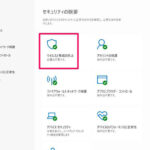 「Windows Defenderとは何ですか?」- パソコンのセキュリティについて説明します
 「Windows Defenderの定義の更新方法について」
 「Windows Defenderを無効化する方法とその重要性」
 「Windows Defender アップデートの手動方法」
 「Windows Defender オフラインアップデートの方法と注意点」
 Windows Defender オフライン更新の手順とその重要性について
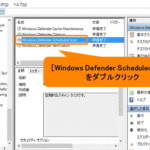 「Windows Defenderのスキャンスケジュールの設定方法」
 「Windows Defenderセキュリティセンターの開き方とは?」
 「Windows Defenderセンターの使い方と設定方法」
この投稿が気に入った場合は、Jōhō sekyuriti カテゴリの 「Windows Defenderが有効にならない時の解決方法」 に類似した他の記事を参照することができます。ぜひアクセスしてください。きっと大きな助けになるでしょう。

