「Windows Defender アップデートの手動方法」
こんにちは、皆さん。今回の記事は「windows defender アップデート 手動」についてです。Windows Defenderは、Windowsを守るための重要なセキュリティ機能です。手動でアップデートすることで、最新の脅威に対してより強力な防御力が得られます。この記事では、手動でアップデートする方法を詳しく説明しています。ぜひ参考にしてください。
「手動で行うWindows Defenderアップデートの方法とは?」
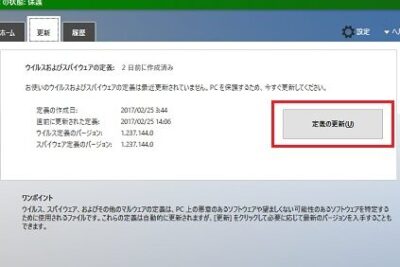
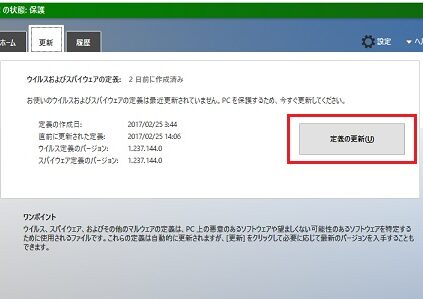
手動でWindows Defenderの更新を行うには、いくつかの手順が必要です。最初に、Microsoft公式ウェブサイトから最新バージョンの定義ファイルをダウンロードします。 これを行うには、最新の定義ファイルを提供するページにアクセスし、コンピュータを選択して、必要なファイルをダウンロードする必要があります。次に、ダウンロードしたファイルをWindows Defenderにインストールします。これを行うには、[設定]、[更新とセキュリティ]、[Windows Defender]の順にクリックし、[今すぐ更新する]をクリックします。最後に、システムを再起動します。これで手動でWindows Defenderの更新を完了することができます。
【質問】Windows Defenderだけで大丈夫ですか? -Windows標準セキュリティ対策ソフト -
2022年下期版 非対応PCにWindows11(Ver.22H2)をクリーンインストールしよう
手動でWindows Defenderのアップデートをする必要性
Windows Defenderは、Microsoft社が提供する無料のウイルス対策ソフトウェアであり、多くのコンピューターユーザーが利用しています。しかし、Windows Defenderも定期的なアップデートが必要です。そのため、手動でアップデートをする必要があります。手動でアップデートをすることにより、最新のセキュリティパッチを適用し、ウイルスやマルウェアからコンピューターを保護することができます。
手動でWindows Defenderのアップデートをする方法
Windows Defenderの手動アップデートを行うには、次の手順に従います。
1. Windows Defenderを開きます。
2. 「更新」タブをクリックします。
3. 「更新プログラムの確認」をクリックします。
4. アップデートがある場合は、「更新プログラムのインストール」をクリックします。
5. アップデートが完了するまで待ちます。
手動アップデートは、自動アップデートよりも手間がかかりますが、最新のセキュリティパッチを手動でインストールすることにより、より安全な環境を維持できます。
定期的なWindows Defenderのアップデートを行う方法
手動でアップデートすることが面倒である場合は、定期的な自動アップデートを設定することができます。自動アップデートを設定するには、次の手順に従います。
1. Windows Defenderを開きます。
2. 「設定」タブをクリックします。
3. 「更新プログラムを自動的にダウンロードしてインストールする」をオンにします。
自動アップデートを設定しておくことで、手動でアップデートする必要がなくなります。定期的なアップデートを行い、コンピューターを常に最新の状態に保ちましょう。
よくある質問
Windows Defenderのアップデートを手動で行う方法は何ですか?
Windows Defenderのアップデートを手動で行う方法は以下の通りです:
1. Windowsキーを押して、「Windowsセキュリティ」を検索します。
2. 「ウイルスと脅威の防止」の「更新プログラムのチェック」をクリックします。
3. 「更新プログラムの確認」をクリックします。
4. もしある場合、「更新プログラムのインストール」をクリックします。
これにより、手動でWindows Defenderのアップデートを行うことができます。
Windows Defenderがアップデートできない場合、どうすればよいですか?
Windows Defenderがアップデートできない場合、以下の手順を試してみることがおすすめです。
1. インターネット接続を確認する
Windows Defenderはインターネット接続を必要としています。つまり、Wi-Fiまたはイーサネット接続がオンになっていることを確認してください。
2. Windows Defenderのサービスを再起動する
Windows Defenderのサービスが正しく実行されない場合、アップデートが失敗することがあります。Windows Searchサービスと同様に、Windows Defenderのサービスを再起動することを試してください。
3. 不足している更新プログラムをインストールする
Windows Defenderと一緒に、OSにもさまざまな更新プログラムが提供されています。Windows Updateセクションで、不足している更新プログラムを手動で検索し、インストールすることができます。
4. Windows Defenderをアンインストールして再インストールする
最後の手段として、Windows Defenderを完全にアンインストールしてから再度インストールすることで問題を解決できます。ただし、この方法は最後の手段であり、他の方法を試してから考えることが重要です。
これらの手順は、Windows Defenderのアップデートに問題がある場合に役立ちます。ただし、それでも解決できない場合は、Microsoftサポートに連絡することをお勧めします。
Windows Defenderの手動アップデートと自動アップデートの違いは何ですか?
Windows Defenderの手動アップデートと自動アップデートの違いは何ですか?
Windows Defenderは、Microsoftが提供する無料のセキュリティソフトウェアです。手動アップデートと自動アップデートの2種類の更新方法があります。
手動アップデートは、ユーザーが必要に応じて手動でWindows Defenderを更新する方法です。手動でアップデートするには、Windows Defenderの設定から更新をクリックする必要があります。手動アップデートは、緊急性が高い脅威に対処する場合や、自動更新に問題が発生した場合に便利です。
一方、自動アップデートは、システムが定期的に自動的に更新する方法です。自動更新を有効にするには、Windows Defenderの設定から自動更新をオンにする必要があります。自動更新は、最新の定義ファイルやセキュリティパッチを常に提供するために便利です。
どちらの方法を使用するかは、ユーザーの好みやニーズに応じて異なります。しかし、セキュリティに関する重要な問題を回避するためには、各更新プログラムをインストールし、可能な限り最新のバージョンを維持することが重要です。
Windows Defender の定期的なアップデートはオンラインで自動的に行われますが、手動で更新したい場合もあるかもしれません。手動で更新することで、最新の脅威からパソコンをより良く保護することができます。アップデートの手順は簡単であり、Microsoftのウェブサイトから簡単にダウンロードすることができます。手動でアップデートを行うことで、セキュリティを強化することができますので、定期的なアップデートの確認をお勧めします。
 「Windows Defender オフラインアップデートの方法と注意点」
 Windows Defender オフライン更新の手順とその重要性について
 「Windows Defenderのスキャンスケジュールの設定方法」
 「Windows Defenderセキュリティセンターの開き方とは?」
 「Windows Defenderセンターの使い方と設定方法」
 「Windows8.1用Windows Defenderダウンロードの手順」
 「Windows Defenderバッチファイルの作成方法」
 タイトル:Windows Defenderでファイル削除する方法。
 「Windows Defender メモリ」の効果的な使用方法と設定の仕方
 「Windows Defenderリアルタイム保護が有効にできない問題の解決方法」
この投稿が気に入った場合は、Jōhō sekyuriti カテゴリの 「Windows Defender アップデートの手動方法」 に類似した他の記事を参照することができます。ぜひアクセスしてください。きっと大きな助けになるでしょう。