「Windows Defender 定義ファイル 自動更新について知ろう!」

こんにちは、私はブライアンです。今回の記事では、Windows Defender定義ファイル自動更新について紹介します。Windows Defenderは、マルウェアやスパイウェアからコンピューターを守るために使用されるセキュリティソフトウェアです。この記事では、定義ファイルの自動更新がどのように機能するか、その設定方法などについて詳しく説明していきます。お楽しみに!
「Windows Defenderの定義ファイル自動更新とは何ですか?」
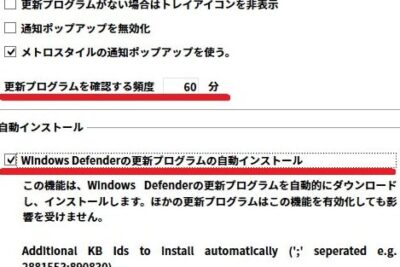
Windows Defenderの定義ファイル自動更新は、マイクロソフトが提供するセキュリティトゥールであるWindows Defenderの機能の一つで、定義ファイルを自動的に更新することができます。定義ファイルとは、ウイルスやスパイウェア、その他のマルウェアの特徴を含んでいるデータベースのことです。定義ファイルを最新の状態に保つことで、Windows Defenderが検出できるマルウェアの範囲が広がります。Windows Defenderの定義ファイル自動更新は、インターネットに接続されている場合に自動的に更新されますが、手動で更新することもできます。
【質問】Windows Defenderだけで大丈夫ですか? -Windows標準セキュリティ対策ソフト -
マイクロソフト ディフェンダー ウイルス対策更新エラー KB2267602 を修正する方法 !
Windows Defender 定義ファイル自動更新とは何ですか?
Windows Defenderは、悪意のあるソフトウェアからコンピューターを守るために使用されるアンチウイルスソフトウェアです。Windows Defenderが悪意のあるソフトウェアを検出するために使用する定義ファイルは、定期的に更新する必要があります。Windows Defender定義ファイル自動更新は、ユーザーが手動で定義ファイルを更新する必要がないように、自動的に定義ファイルを更新するように設定された機能です。
Windows Defender定義ファイル自動更新が重要な理由
Windows Defender定義ファイル自動更新は、一般的な脅威や最新のマルウェアに対処するために欠かせません。定義ファイルが最新ではない場合、コンピューターが悪意のあるソフトウェアの攻撃に対処できなくなる可能性があります。 それにより、クリティカルなプロセスや重要なデータが危険にさらされることになります。したがって、Windows Defender定義ファイル自動更新を有効にしておくことが重要です。
Windows Defender定義ファイル自動更新の設定方法は?
Windows Defender定義ファイル自動更新を有効にするには、以下の手順に従ってください。
1. Windows Defenderを開きます。
2.「設定」をクリックします。
3.「更新とセキュリティ」ページで、「Windows Defender更新プログラムの更新方法」をクリックします。
4.「自動更新」オプションを選択します。
5.「定義の更新プログラムは毎日自動的にダウンロードされるようにスケジュール設定されています」というメッセージが表示されます。
6.自動更新が有効になっていることを確認します。
手動でWindows Defender定義ファイルを更新する方法
手動で定義ファイルを更新する場合は、以下の手順に従ってください。
1. Windows Defenderを開きます。
2.「設定」をクリックします。
3.「更新とセキュリティ」ページで、「定義ファイルバージョン」をクリックします。
4.「更新プログラムを確認」ボタンをクリックします。
5.最新バージョンがダウンロードされ、インストールされます。
Windows Defender定義ファイル自動更新の問題と解決策
Windows Defender定義ファイル自動更新には、以下のような問題が発生する場合があります。
・自動更新が動作しない
・更新に失敗する
これらの問題を解決するために、以下の手順を実行できます。
1. 「Windows Update」を実行して、更新プログラムが正しくインストールされていることを確認します。
2. Windows Defenderを再起動します。
3. Windows Defenderをアンインストールして、再度インストールします。
4. メーカーのウイルス対策ソフトウェアをアンインストールして、それがWindows Defender定義ファイル自動更新を妨げているかどうかを確認してください。
これらの解決策を試した後も問題が解決しない場合は、マイクロソフトのサポートに連絡して、より詳細な支援を受けることができます。
よくある質問
Windows Defenderの定義ファイルを自動更新するには、どうすればいいですか?
Windows Defenderの定義ファイルを自動更新するには、以下の手順に従ってください。
1. 「スタート」ボタンをクリックします。
2. 「設定」を選択し、「更新とセキュリティ」をクリックします。
3. 左側のメニューから「Windows Security」を選択します。
4. 「ウイルス & 脅威の防止」をクリックします。
5. 「定義の更新」をクリックします。
6. 「更新プログラムの設定」をクリックします。
7. 「自動更新をオンにする」を選択します。
8. 必要に応じて、更新のスケジュールや通知の設定を変更します。
9. 変更が完了したら、画面を閉じます。
以上の手順に従うことで、Windows Defenderの定義ファイルを自動更新することができます。安全なコンピュータ利用のために、定期的な更新をおすすめします。
自動更新に失敗しているWindows Defenderの定義ファイルを修正する方法はありますか?
Windows Defenderの定義ファイルが自動更新に失敗した場合、手動で定義ファイルを更新することができます。 以下の手順で実行してください。
1. 公式のホームページから最新の定義ファイルをダウンロードします。
2. 「Winキー + R」を押して、コマンドプロンプトを開きます。
3. 「services.msc」と入力し、[OK]ボタンをクリックします。
4. 「Windows Defender Antivirusサービス」を右クリックして、[停止]を選択します。
5. 定義ファイルのダウンロードしたファイルを、C:ProgramDataMicrosoftWindows DefenderPlatform{バージョン}MpAsDesc.dllとして保存します。{バージョン}はお使いのWindowsのバージョンによって異なりますが、一般的には「4.18.2007.8」です。
6. Windows Defender Antivirusサービスを再度右クリックして、[開始]を選択します。
これで、手動で定義ファイルを更新することができました。
Windows Defenderの定義ファイルを手動で更新する必要性について、詳細をご説明いただけますか?
Windows Defender(ウィンドウズ ディフェンダー)は、Microsoft社が開発したセキュリティソフトであり、ウイルスやマルウェアなどの検出・削除を行う役割を持っています。Windows Defenderは、定期的に更新される定義ファイルによって最新の脅威からPCを保護します。定義ファイルは、Windows Updateによって自動的にダウンロードされますが、手動で更新する必要がある場合があります。
手動で更新する必要がある場合は、通常、次のような状況が考えられます。
1. オフラインで使用する場合: インターネットに接続できない環境下では、手動で定義ファイルをダウンロードして、PCに適用する必要があります。
2. 最新バージョンにアップデートする場合: 定義ファイルの更新は、基本的に自動で行われますが、手動で更新することで最新バージョンにアップデートすることができます。
手動で定義ファイルを更新する方法は、以下の手順になります。
1. Microsoftの公式サイトから最新の定義ファイルをダウンロードします。
2. ダウンロードしたファイルを実行して、定義ファイルを更新します。
3. 更新が完了したら、再起動する必要がある場合があります。
以上が、Windows Defenderの定義ファイルを手動で更新する必要性とその方法についての説明です。定義ファイルを最新の状態に保つことは、パソコンをセキュアに使うために非常に重要な操作のひとつです。
【結論】
今日の記事では、Windows Defender定義ファイルの自動更新について解説しました。この更新プロセスは、ウイルスやマルウェアに対する高度なセキュリティーを確保するために非常に重要です。定義ファイルの自動更新が正しく設定されていることを確認することで、パソコンのセキュリティーを強化して、安心してインターネットを利用することができます。是非、定期的な更新を忘れずに行ってください。
 「Windows10でWindows Defenderが起動できない問題の解決方法」
 「Windows Defender 防毒の設定方法」
 「マカフィーの期限切れとWindows Defender:どちらが優れている?」
 「Windows Defender KB915597の定義アップデートについての解説」
 「Windows Defender W10を永久的に無効にする方法」
 「Windows 10でWindows Defenderアンチウイルスを無効にする方法」
 「IntuneとWindows Defenderによるセキュリティの強化方法」
 「KMSAutoを使用してWindows Defenderを無効化する方法」
 リアルタイムWindows Defenderの使い方と効果的な活用法
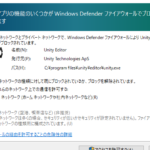 UnityとWindows Defenderの競合に関する問題解決策
この投稿が気に入った場合は、Jōhō sekyuriti カテゴリの 「Windows Defender 定義ファイル 自動更新について知ろう!」 に類似した他の記事を参照することができます。ぜひアクセスしてください。きっと大きな助けになるでしょう。