
「Windows10でWindows Defenderが起動できない問題の解決方法」

こんにちは皆さん!今回はWindows10で起動できなくなったWindows Defenderについて解説します。この問題を解決する方法を紹介するので、ぜひ最後までお読みください。Windows Defenderは、Windows10に標準で搭載されたセキュリティソフトウェアです。しかし、時々起動できなくなることがあります。この問題を修正するには、以下の手順に従ってください。
Windows10で起動できないWindows Defenderの対処法
Windows10で起動できないWindows Defenderの対処法についてご紹介します。Windows Defenderはウイルスやマルウェアなどのセキュリティ対策を行うため、重要な機能と言えます。しかし、場合によっては起動時にエラーが発生し、正常に動作しなくなることがあります。この問題を解決するには、まずはWindows Defenderを無効化し、再度有効にすることをおすすめします。具体的な手順としては、『スタートメニュー』から『設定』→『更新とセキュリティ』→『Windows Security』→『ウイルスと脅威の防止』→『管理者による制御下で保護されたフォルダー』をクリックし、『管理者による制御下で保護されたフォルダーのアクセス許可』のスイッチをOFFにします。次に、Windows Defenderを再起動するために、『コントロールパネル』→『管理ツール』→『サービス』を選択し、Windows Defenderのサービスを右クリックして、『プロパティ』→『スタートアップの種類』を『自動』に変更します。これで、Windows Defenderが正常に起動するようになります。以上が、Windows10で起動できないWindows Defenderの対処法です。
【完全ブロック!】ウイルス感染&個人情報流出の偽通知を一掃する手順【Edge&Chrome対応】
【今でも無料】古いパソコンをWindows10へ入れ替える手順
起動できないWindows10問題の原因とは?
Windows Defenderは、Windows10に組み込まれたセキュリティソフトウェアです。 Windows Defenderが起動しない場合、コンピューターがマルウェアやウイルスに感染している可能性があります。 また、設定が正しくないことや、システムファイルが破損していることも原因の一つになります。これらの問題を解決するために、以下の手順を試してください。
- 1. セキュリティソフトウェアを確認する
- 2. システムファイルの修復
- 3. Windows Defenderを再起動する
注意: Windows Defenderを無効にした場合、コンピューターに別のセキュリティソフトウェアがインストールされていることを確認してください。 Windows Defenderを無効にしたまま、別のセキュリティソフトウェアがインストールされていない場合、コンピューターはウイルスやマルウェアに曝されるリスクが高くなります。
セキュリティソフトウェアを確認する
Windows Defenderが起動しない場合、コンピューターに別のセキュリティソフトウェアがインストールされている可能性があります。 この場合、別のセキュリティソフトウェアがWindows Defenderと競合しているために、Windows Defenderが起動しなくなっています。 Windows Defenderと競合するセキュリティソフトウェアがインストールされている場合は、そのソフトウェアをアンインストールすることで問題を解決できます。
システムファイルの修復
Windows Defenderが起動しない場合、システムファイルが破損している可能性があります。 この場合、システムファイルを修復する必要があります。システムファイルを修復するには、以下の手順を実行してください。
- 1. コマンドプロンプトを開く
- 2. 「sfc /scannow」と入力してEnterキーを押します
- 3. プロセスが完了するまで待ちます
システムファイルの修復が完了すると、Windows Defenderが正常に起動するようになります。
よくある質問
Windows Defenderが起動しない問題を解決する方法は何ですか?
Windows Defenderが起動しない問題を解決する方法は以下の通りです:
1. まず、コンピューターを再起動してみてください。これによって、一時的なエラーやシステムの不具合が解消されることがあります。
2. 次に、Windows Defenderの設定を確認してください。スタートメニューから「Windows Security」を開き、左側のメニューから「ウイルスチェック・ファイアウォール」を選択します。そこで、ウイルス・脅威保護の設定を確認して、必要に応じて変更してください。
3. Windows Defenderの更新を手動で実行してみてください。スタートメニューから「Windows Security」を開き、左側のメニューから「ウイルスチェック・ファイアウォール」を選択した後、「更新プログラムの確認」をクリックします。
4. 最後に、コンピューターにインストールされているセキュリティソフトウェアとの競合が起こっていないか確認してください。別のセキュリティソフトウェアをインストールしている場合は、これらのソフトウェアがWindows Defenderと競合している可能性があるため、片方を無効にする必要があります。
これらの方法で問題が解決しない場合は、Microsoftサポートにお問い合わせください。
Windows 10でWindows Defenderを起動できない場合の対処法について教えてください。
Windows 10でWindows Defenderを起動できない場合、以下の対処法があります。
1. システムファイルチェックを実行する
コマンドプロンプトを管理者権限で開き、「sfc /scannow」と入力して実行します。これにより、システムファイルに問題がある場合は修復されます。
2. Windows Defenderを再起動する
タスクマネージャーを開き、「サービス」タブを選択します。Windows Defender Antivirus Serviceを探し、右クリックして「再起動」を選択します。
3. Windows Defenderをアンインストールして再インストールする
「設定」→「アプリ」→「アプリと機能」でWindows Defenderを探し、アンインストールします。その後、Microsoft公式サイトから最新バージョンのWindows Defenderをダウンロードしてインストールします。
4. マルウェアスキャンを実行する
マルウェアに感染している可能性があるため、信頼できるアンチウイルスソフトでスキャンを実行することをお勧めします。
これらの方法で問題が解決しない場合は、Microsoftサポートに問い合わせることをお勧めします。
Windows Defenderが起動しない原因と解決策は何ですか?
Windows Defenderが起動しない原因と解決策は何ですか?
Windows Defenderが起動しない原因はいくつかあります。その中には、ウイルスやマルウェアの感染、Windows Defenderの構成エラー、または他のアンチウイルスプログラムが競合していることが含まれます。
以下は、Windows Defenderが起動しない場合の解決策のリストです。
1. システムのスキャンを実行する
ウイルスやマルウェアの感染が原因でWindows Defenderが起動しない場合、システムのスキャンを実行することができます。これにより、問題を特定し、解決することができます。
2. Windows Defenderの構成を確認する
Windows Defenderの構成にエラーがある場合、プログラムが正常に動作しない可能性があります。この場合、Windows Defenderの設定を確認し、必要に応じて修正することができます。
3. 他のアンチウイルスプログラムを無効にする
複数のアンチウイルスプログラムが競合している場合、Windows Defenderが起動しなくなることがあります。この場合、他のアンチウイルスプログラムを無効にするか、アンインストールすることができます。
4. Windows Defenderを再インストールする
Windows Defenderの問題を解決できない場合、プログラムを再インストールすることができます。これにより、問題が修正される可能性があります。
以上が、Windows Defenderが起動しない原因と解決策の一部です。必要に応じて、専門家に相談することもできます。
今回の記事では、「windows defender 起動 できない windows10」という問題について解説してきました。この問題が発生した場合、セキュリティリスクが高まることがありますので、早めに解決することが必要です。記事中では、この問題に対する解決方法を詳しく紹介してきました。ぜひ、この方法を試してみてください。Windows Defenderの正しい動作によって、より安全なパソコンライフを送ることができます。セキュリティに関するトラブルは、決して放置せずに早急に解決することが重要です。
 「Windows Defender 防毒の設定方法」
 「マカフィーの期限切れとWindows Defender:どちらが優れている?」
 「Windows Defender KB915597の定義アップデートについての解説」
 「Windows Defender W10を永久的に無効にする方法」
 「Windows 10でWindows Defenderアンチウイルスを無効にする方法」
 「IntuneとWindows Defenderによるセキュリティの強化方法」
 「KMSAutoを使用してWindows Defenderを無効化する方法」
 リアルタイムWindows Defenderの使い方と効果的な活用法
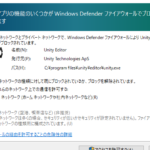 UnityとWindows Defenderの競合に関する問題解決策
 「Windows Defender 2016:パソコンを守るための最新アンチウイルスソフト」
この投稿が気に入った場合は、Jōhō sekyuriti カテゴリの 「Windows10でWindows Defenderが起動できない問題の解決方法」 に類似した他の記事を参照することができます。ぜひアクセスしてください。きっと大きな助けになるでしょう。

