「Windows Defenderの使い方:基本的な設定と使用方法」

Windows Defenderは、マイクロソフトが提供するWindowsのデフォルトのセキュリティーソフトウェアです。この記事では、Windows Defenderの使い方について詳しく説明します。Windows Defenderを正しく設定することで、コンピューターを安全に保護することができます。
最も効果的な方法:Windows Defenderを使いこなす方法
最も効果的な方法は、Windows Defenderを使用することです。Windows Defenderは、マイクロソフトによって提供される無料のセキュリティソフトであり、コンピューターを悪意のあるソフトウェアから保護するために設計されています。 Windows Defenderは、常に最新の定義ファイルを自動的に更新し、パフォーマンスに影響を与えないように設計されています。 さらに、Windows Defenderは、悪意のあるソフトウェアやスパムメールをブロックするなど、多くのセキュリティ機能を備えています。重要なポイントは、Windows Defenderを完全に使いこなすことが重要であることです。 定期的なスキャン を実行し、 不審なファイルを削除 し、 セキュリティアップデートを常に適用 することが重要です。これにより、コンピューターを悪意のある攻撃から保護することができます。Windows Defenderは、オンラインセキュリティに関する基本的なニーズを満たすために、必要なセキュリティ機能を提供するため、多くの人にお勧めのセキュリティソフトウェアとなっています。
【危険なアプリ】このアプリを見つけたら即アンインストール推奨!【あんなに有名なアプリがまさか?】
【完全ブロック!】ウイルス感染&個人情報流出の偽通知を一掃する手順【Edge&Chrome対応】
Windows Defenderとは何ですか?
Windows Defenderは、Microsoftが開発したWindows用の無料アンチウイルスソフトウェアです。このソフトウェアは、Windows 10に最初からインストールされており、セキュリティプログラムを別途インストールする必要がありません。Windows Defenderは、マルウェアやスパイウェア、危険なファイルを検出し、削除することができます。このプログラムは、継続的に更新されるため、最新の脅威に対しても保護されます。
Windows Defenderの使い方
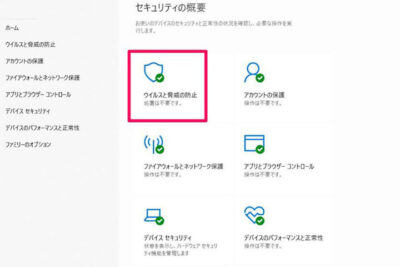
Windows Defenderを使用するには、まず、Windowsセキュリティを開いて、Virus & threat protectionをクリックします。この画面では、定期的なスキャンや検出された脅威の詳細を確認することができます。また、Ransomware protectionやFirewall & network protectionなど、追加のセキュリティ機能も利用できます。さらに、Windows Defenderの設定を変更することもできます。これにより、スキャンスケジュールを変更したり、除外するファイルやフォルダを設定したりすることができます。
Windows Defenderと他のアンチウイルスソフトウェアの比較
Windows Defenderは、無償でありながら多くの機能を提供しますが、他の市販のアンチウイルスソフトウェアと比較して、完全性や評価において劣ることもあります。しかし、Windows Defenderは、Microsoftが開発したソフトウェアであるため、Windowsとの整合性が高く、システムリソースの使用量も少ない特徴があります。他のアンチウイルスソフトウェアを使用する場合でも、Windows Defenderを併用することで、より高いセキュリティを確保することができます。
よくある質問
Windows Defenderを正しく使いこなすための方法を教えてください。
Windows Defenderは、Windowsコンピューターに最初からインストールされている無料のアンチウイルスおよびマルウェア対策プログラムです。以下は、Windows Defenderを正しく使いこなすための方法です。
1.更新を確認する:Windows Defenderは定期的に更新されるため、最新版に保つことが重要です。[設定] - [更新とセキュリティ] - [Windows Defender]の順に進み、更新を確認してください。
2.スキャンを実行する:Windows Defenderは定期的にスキャンすることで、システムをウイルスやマルウェアから守ります。手動でスキャンするには、[Windowsセキュリティ] - [ウイルスおよび脅威の防止] - [スキャンオプション]を選択してください。
3.詳細な設定を確認する:Windows Defenderには、より詳細な設定もあります。[Windowsセキュリティ] - [ウイルスおよび脅威の防止] - [設定]を選択すると、スキャンスケジュールの変更、特定のフォルダーの除外、クラウド保護の有効化などが可能です。
Windows Defenderを正しく設定することで、ウイルスやマルウェアからシステムを守ることができます。以上が基本的なWindows Defenderの使い方です。
Windows Defenderを設定して、最適な防御力を得るためのポイントは何ですか?
Windows Defenderを最適な防御力に設定するためには、以下のポイントに注意する必要があります。
- 定期的な更新:Windows Defenderを常に最新バージョンに更新しましょう。
- リアルタイム保護の有効化:ウイルスやマルウェアの検出をリアルタイムで行い、早期に対処しましょう。
- スキャンのスケジュール設定:定期的にスキャンを実行し、システム内のウイルスやマルウェアを検出しましょう。
- 脅威の検出時の自動クイックスキャン実行:検出された脅威に迅速に対処し、被害を最小限に抑えましょう。
- クラウド保護の有効化:オンライン上のデータベースから情報を収集し、より正確な判断を行いましょう。
これらの設定をしっかりと行うことで、Windows Defenderの最適な防御力を発揮することができます。
Windows Defenderのマルウェア対策機能を強化するために、どのような手順が必要ですか?
Windows Defenderのマルウェア対策機能を強化するためには、以下の手順が必要です。
1. 最新バージョンのWindows OSを使用していることを確認します。
2. Windows Defenderの定義ファイルを常に最新のものに更新します。
3. スキャンスケジュールを設定し、定期的にシステム全体をスキャンします。
4. クラウドベースの保護機能を有効にします。
5. スマートスクリーンフィルターを有効にして、不明なファイルやURLからのダウンロードをブロックします。
6. セキュリティセンターから、Windows Defenderが正常に動作しているかを確認します。
これらの手順を実行することで、Windows Defenderのマルウェア対策機能を強化することができます。
Windows Defenderは、マイクロソフトが提供する無料のセキュリティソフトです。このソフトを使うことで、マルウェアやスパイウェアなどの悪意のあるプログラムからパソコンを守ることができます。また、Windows 10にはデフォルトで搭載されており、手軽に使うことができます。
Windows Defenderの使い方は非常に簡単です。まずは、スタートメニューからWindows Defenderを開きます。そこから、スキャンを実行したり、ウイルス定義の更新を行ったりすることができます。ただし、手動でスキャンを行う場合は、定期的に実行するように心掛けましょう。
Windows Defenderは、無料で利用できるだけでなく、高いセキュリティ性能も誇っています。これからも、安心してパソコンを使いたい方には必要不可欠なソフトウェアであることは間違いありません。
 「Windows Defender 更新ができない問題の解決方法」
 「Windows Defender比較:マカフィー、ノートン、アバストとの比較」
 マカフィーとWindows Defender、どちらが優れている?比較してみた
 「Windows Defender アンチウイルスサービスの使い方と設定方法」
 ウィンドウズディフェンダーのスケジュールスキャンについて
 「Windows Defenderの定期スキャンが表示されない問題を解決する方法」
 Windows Defender SmartScreenを無効にする方法
 「Windows Defenderがないときの対処法」
 「Windows Defenderのアップデート方法と最新バージョン」
 「Windows Defenderのインストール方法について解説!」
この投稿が気に入った場合は、Jōhō sekyuriti カテゴリの 「Windows Defenderの使い方:基本的な設定と使用方法」 に類似した他の記事を参照することができます。ぜひアクセスしてください。きっと大きな助けになるでしょう。